


Znosin 将聊天与一起完成的事情放在同一个空间里。约好见面时间、用语音解释想法、共享屏幕、发送文档、接收邮件,再打开共同的任务看板,这些都可以围绕聊天进行。在第一篇介绍中,我们用一个简单的例子带你了解这些功能:几位朋友一起筹备周末散步。
截图中的用户和聊天内容均为虚构示例。录音和共享画面是为展示功能而准备的,没有使用真实用户的私人消息、麦克风或屏幕。
聊天再热闹,也能跟上话题
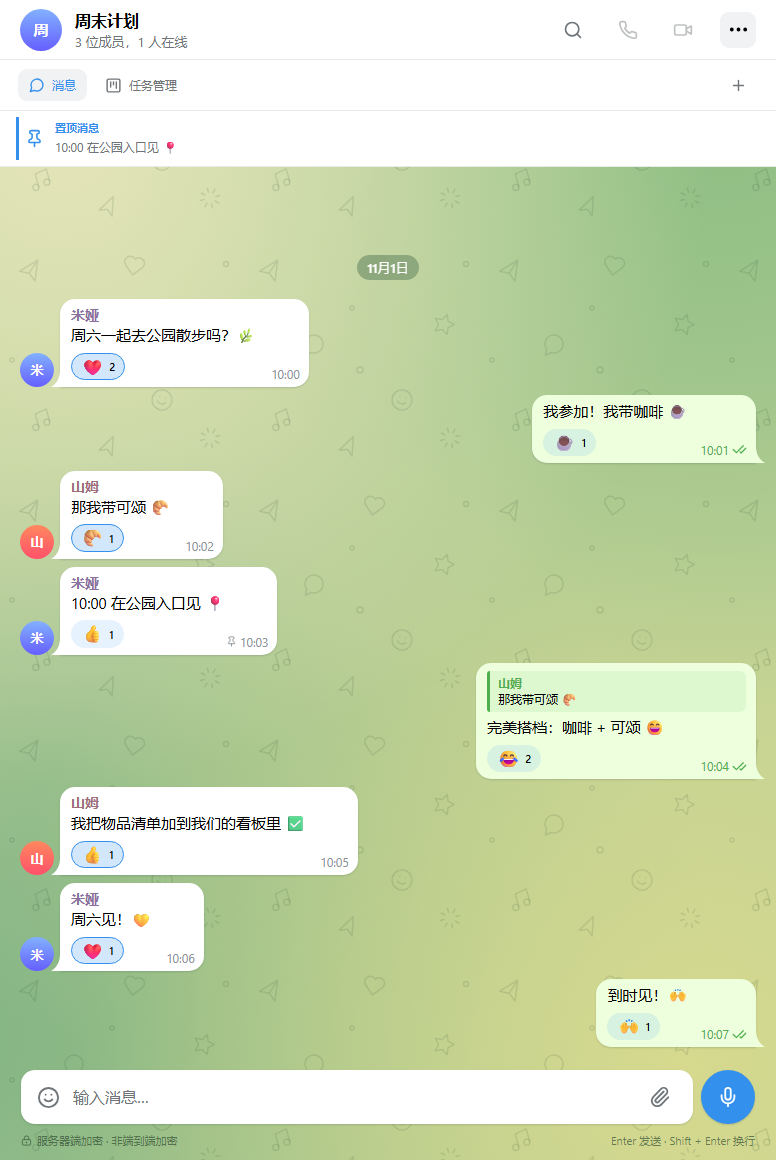
亚历克斯、米娅和山姆正在群里讨论周六的计划。一个人提议去公园,一个人带咖啡,另一个人带可颂。回复某条消息可以保留上下文:右键点击消息并选择回复,发送的内容会带上引用。即使中间又出现了几条新消息,大家也知道你在回应什么。
并不是每句话都需要文字回复。你可以添加表情回应,也可以快速双击对方的消息送上一颗爱心。消息菜单还支持复制和转发。自己发送的文字可以修改;删除时可以选择仅对自己删除,或为所有人删除。两个对勾帮助你确认消息已被阅读。
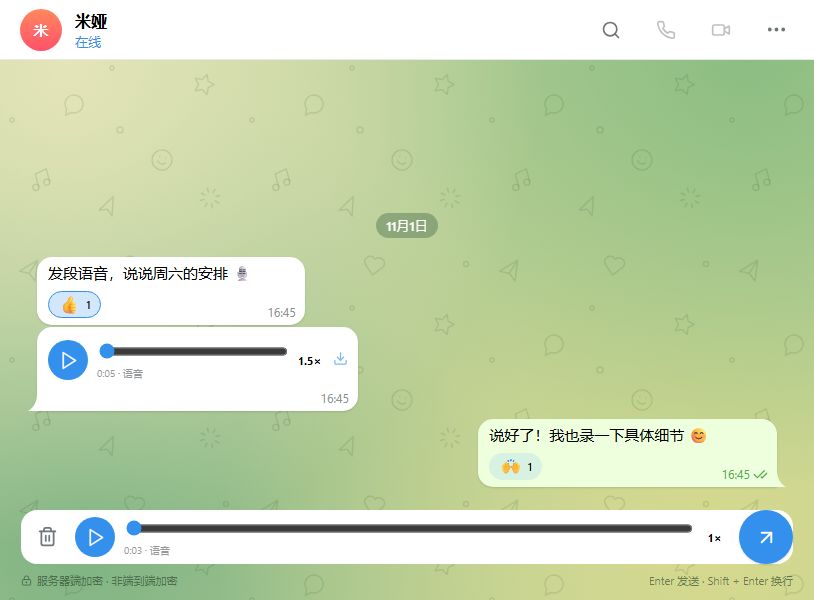
语音消息:录好,听一遍,再发送
有时说出来比打字更方便。点击输入框旁的麦克风开始录音,停止后可以先试听再发送:检查有没有漏掉内容,删掉不满意的版本,或发送已经录好的消息。说明路线、快速解释一件事,或者在路上记下灵感时都很实用。单条录音最长可达五分钟。
接收者可以直接在聊天里播放,不必下载单独的文件。拖动进度条即可跳到需要的部分,播放速度可在 1 倍、1.5 倍和 2 倍之间切换。以后想再听一遍说明,可以打开聊天资料中的语音附件标签,集中查看录音。
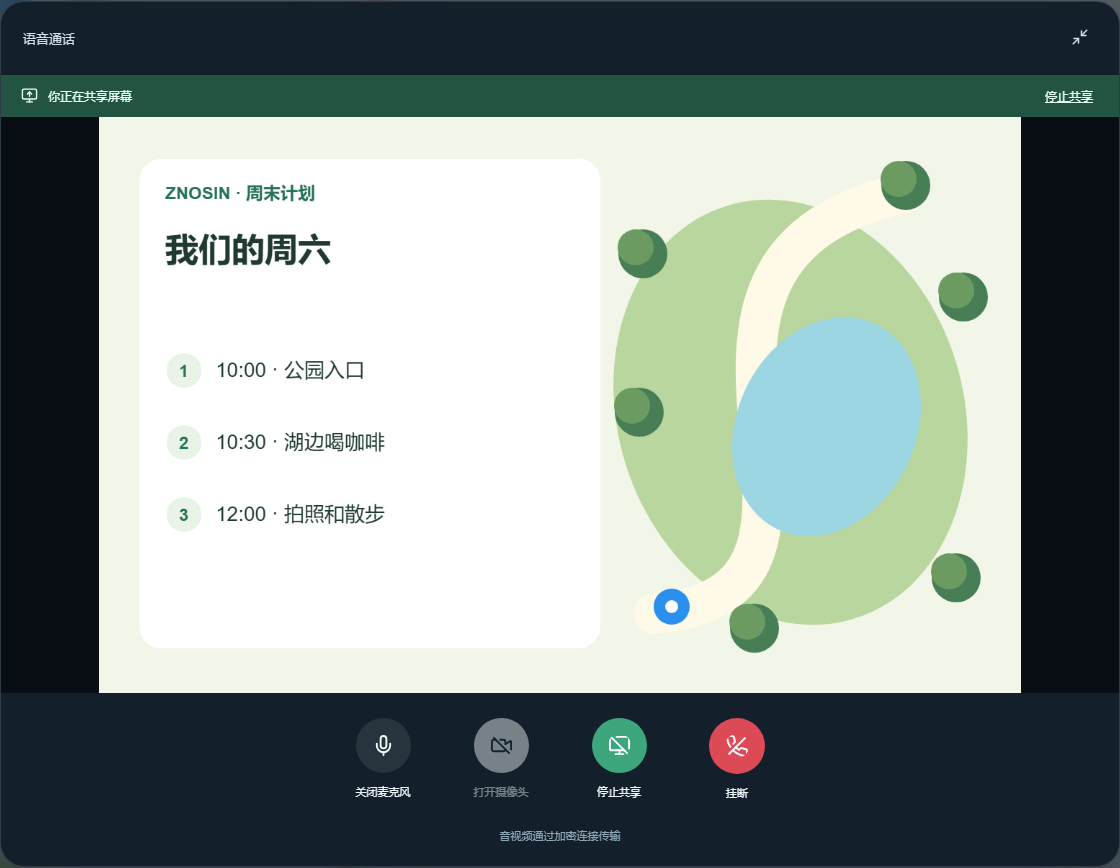
通话,也可以一起看屏幕
从聊天标题栏发起语音或视频通话,就能直接讨论细节。在语音通话中可以打开摄像头,之后也可以再次关闭。双方不必都有可用的摄像头:一个人发送视频,另一个人用语音回答也可以。群聊还支持群组通话,方便多人共同讨论。
在网页端和 Windows 应用中,你可以共享整个屏幕或某个窗口,语音通话也能使用。打开散步计划、一起查看文档,或者演示某个按钮在哪里,都不用中断交流。共享来源由你选择,也可以随时停止。
在 Znosin 界面内收起通话后,通话会保留在紧凑的工具栏中。你可以切换到邮件或其他标签,继续交谈。已结束、被拒接和未接的通话会出现在聊天记录里,与通话前后的消息放在一起。
图片、置顶与共享文件
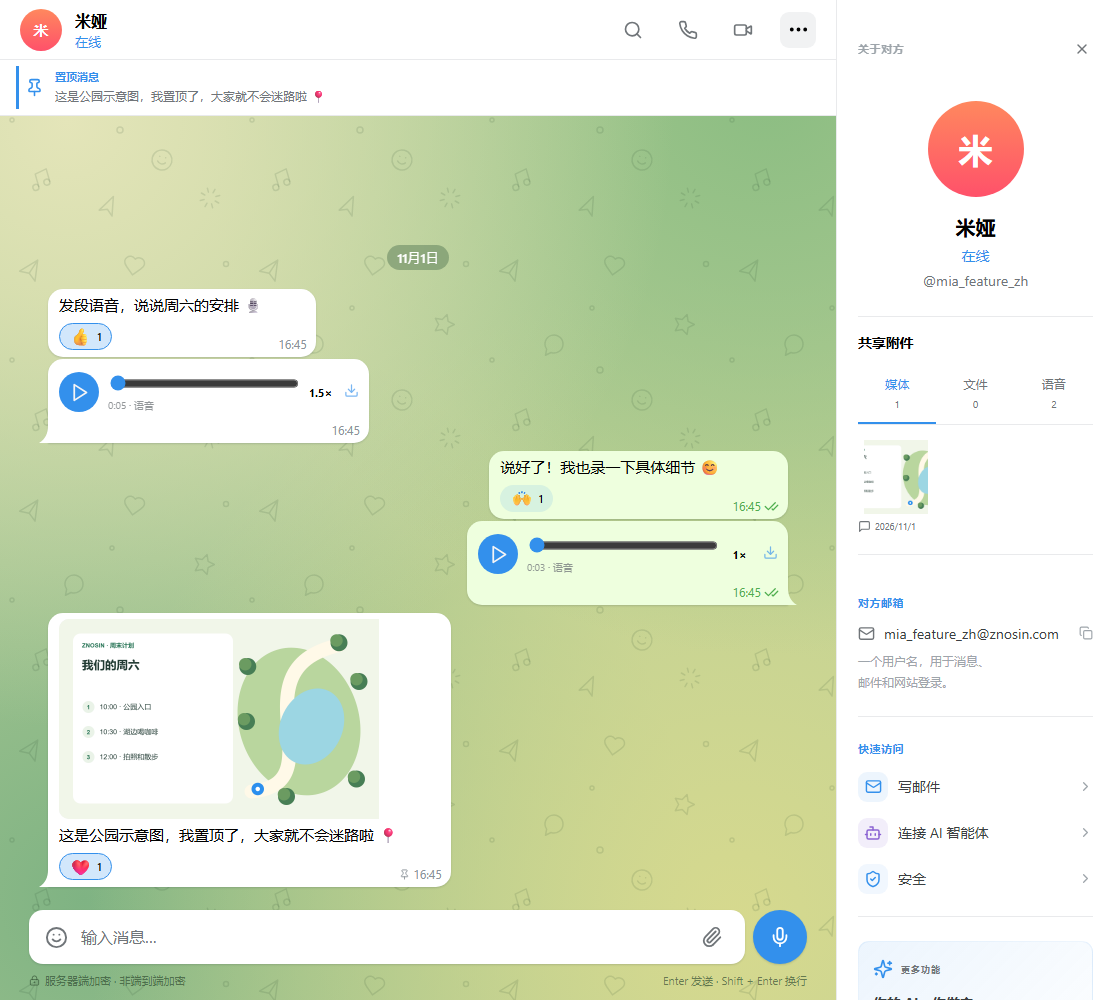
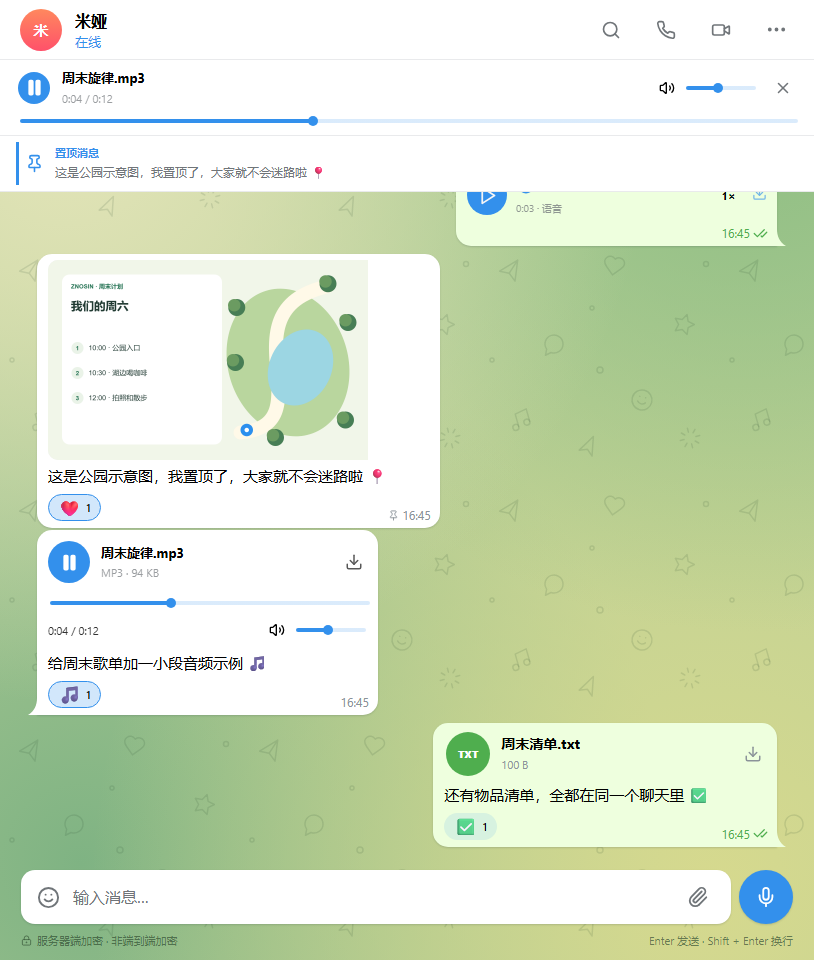
米娅发来公园示意图,并将带图的消息置顶。这样大家就能通过聊天上方的置顶栏快速找到见面地点。同样的方式也适用于照片、时间表、操作说明和重要文字。置顶的是整条消息,因此图片、说明文字和表情回应仍然在一起。
点击联系人的名字或头像即可打开聊天资料。共享附件按媒体、文件和语音分别整理。你可以打开图片、下载文档,或者跳回最初发送它的那条消息。如果记得内容却不记得日期,标题栏中的搜索可以帮你查找聊天里的关键词。
切换页面,音乐继续
MP3 可以直接在消息里播放,支持播放与暂停、拖动进度、调节音量和下载。无需先保存文件,再打开另一个播放器。无论是音乐还是同事发来的音频资料,都能这样收听。
播放开始后,标题下方会出现迷你播放器。切换到邮件或小程序不会打断音轨。通话或录制语音时,音乐会暂停,以免声音互相干扰。下面的例子使用一段简短的演示音频,并附上普通的物品清单文件。
朋友、团队和社区的群聊
创建群组时可以选择公开或私密,管理员也可以在设置中修改。大家可以讨论安排、交换文件,并添加支持协作的小程序。例如,任务看板可以把“谁来带咖啡?”变成一项具体任务,让准备工作更清楚。
在聊天列表里可以置顶重要对话,也可以单独关闭某个聊天的通知。未读筛选帮助你回到新消息。“收藏消息”为自己的笔记、链接和文件提供一个私人空间,方便先保存想法,以后再分享给别人。
用昵称作为个人邮箱
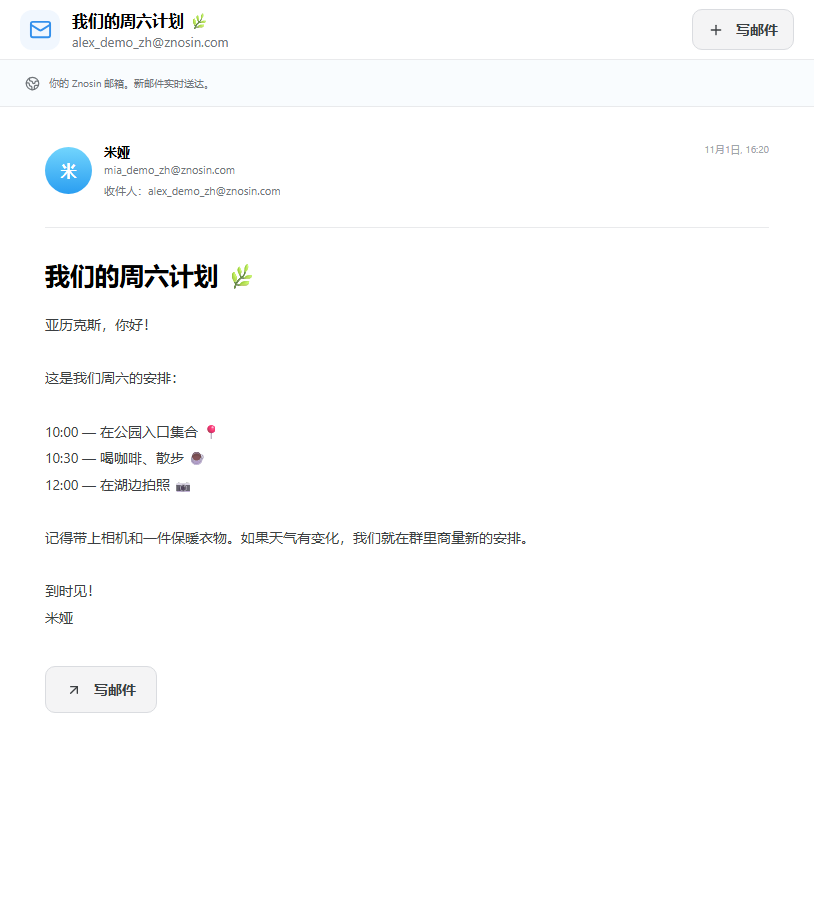
昵称为 @nickname 的账号会获得 nickname@znosin.com 邮箱。邮件服务运行在 Znosin 的基础设施上,支持接收外部发件人的邮件,也支持发送到其他邮件服务。你不需要另外创建一个邮箱账号。
邮件拥有独立标签,与消息和应用并列。在已连接的客户端中,新邮件会自动出现,无需重启。可以先在群聊里敲定见面安排,再通过邮件发送详细计划:主题、发件人和完整正文让这些内容更容易回顾。
聊天旁边的小程序
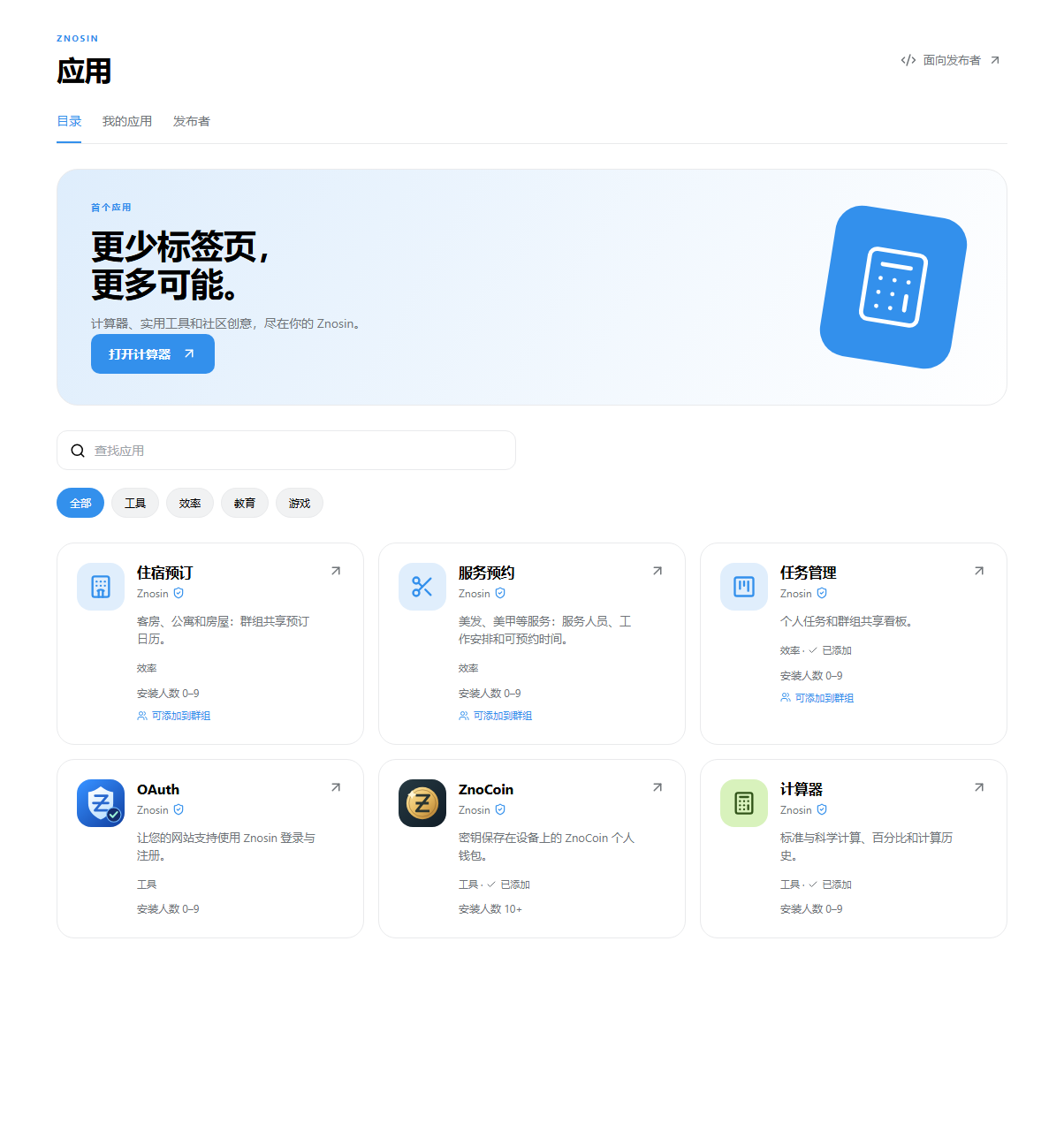
应用目录包含在 Znosin 内打开的工具和游戏,例如普通及科学计算器、带看板的任务管理器、住宿预订和服务预约。无需登录即可在网站浏览公开目录,喜欢的应用可以添加到自己的账号。
部分应用也支持群组使用。管理员添加任务管理器后,成员可以创建和编辑任务;任务作者或管理员可以删除任务。讨论与看板上的进展因此保持在一起。对于只希望向指定人员开放的场景,也支持仅允许已添加用户访问的私密应用。
其他网站可以在用户同意后提供通过 Znosin 登录的方式。自动化场景则可以给 AI 代理分配明确的权限:按需要授予访问能力,以后也可以撤销。
你的语言,你的使用方式
Znosin 支持简体中文、英语、俄语、乌克兰语、德语、法语和波兰语,界面会跟随所选主题。开始使用只需要名字和昵称,手机号验证并非必选。设置密码可以帮助保留账号访问权限,并在其他设备上登录。网页端还支持二维码登录,通过手机应用确认即可。
你可以使用网页端,也可以下载 Windows、Linux 或 Android 应用。今后我们会在博客里详细介绍功能、说明更新并分享使用场景。现在不妨先开启一段聊天:发一条语音、置顶一张重要图片,再在群组里试试小程序。
 Znosin全部动态 →