


Znosin verbindet Gespräche mit den Dingen, die daraus entstehen. Ein Treffen vereinbaren, eine Idee einsprechen, den Bildschirm teilen, ein Dokument senden, E-Mails empfangen und ein gemeinsames Aufgabenboard öffnen: all das liegt nah am Chat. In unserem ersten Beitrag begleiten wir Freunde, die einen Wochenendausflug planen.
Die Screenshots zeigen fiktive Nutzer und Beispielgespräche. Aufnahmen und Bildschirminhalte wurden zur Funktionsdemonstration vorbereitet. Echte private Nachrichten, Mikrofone oder Bildschirme von Nutzern werden nicht verwendet.
Gespräche, bei denen der Zusammenhang bleibt
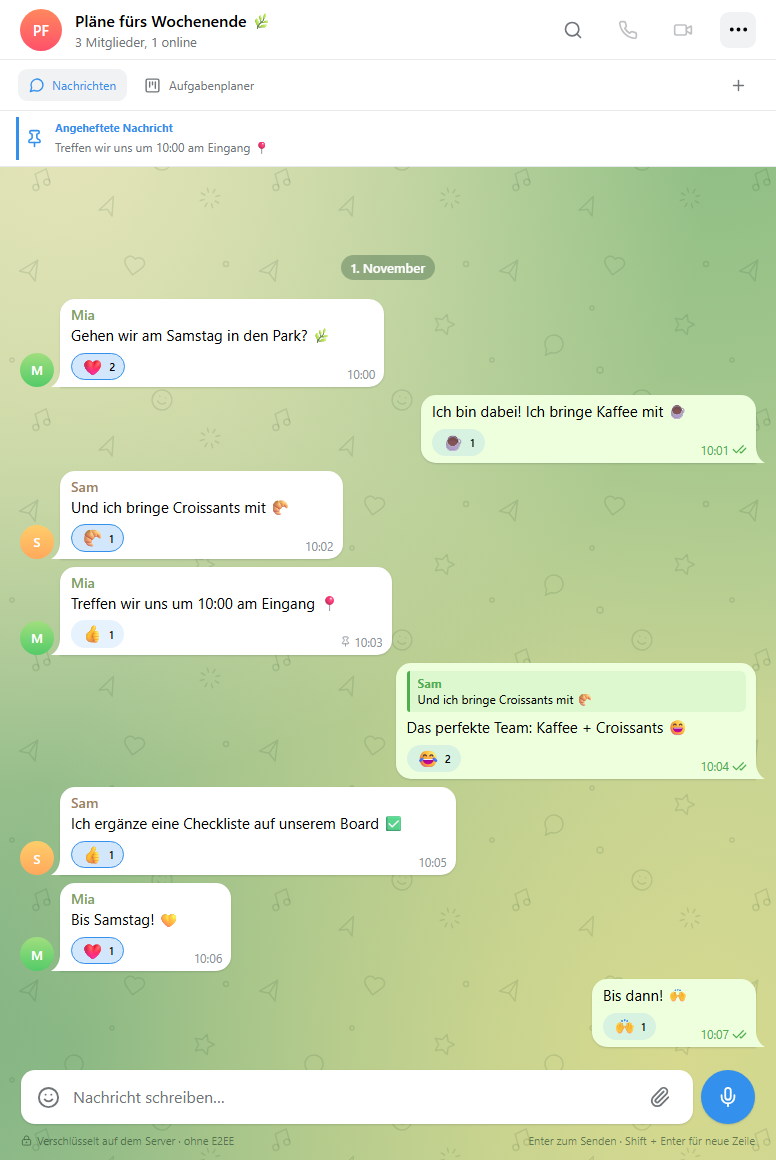
Alex, Mia und Sam besprechen den Samstag in einer Gruppe. Einer schlägt den Park vor, jemand bringt Kaffee mit, jemand anderes Croissants. Auf eine bestimmte Nachricht antworten hält den Zusammenhang fest: mit der rechten Maustaste klicken und die Antwortfunktion wählen. Ein Zitat zeigt, worauf sich die Antwort bezieht, auch wenn inzwischen weitere Nachrichten eingetroffen sind.
Nicht jede Nachricht braucht eine schriftliche Antwort. Reagiere mit einem Emoji oder klicke schnell zweimal auf die Nachricht deines Gegenübers, um ein Herz zu hinterlassen. Das Menü bietet auch Kopieren und Weiterleiten. Eigene Texte kannst du bearbeiten; beim Löschen wählst du, ob die Nachricht nur für dich oder für alle entfernt wird. Zwei Häkchen zeigen, dass eine Nachricht gelesen wurde.
Sprachnachrichten: aufnehmen, anhören, senden
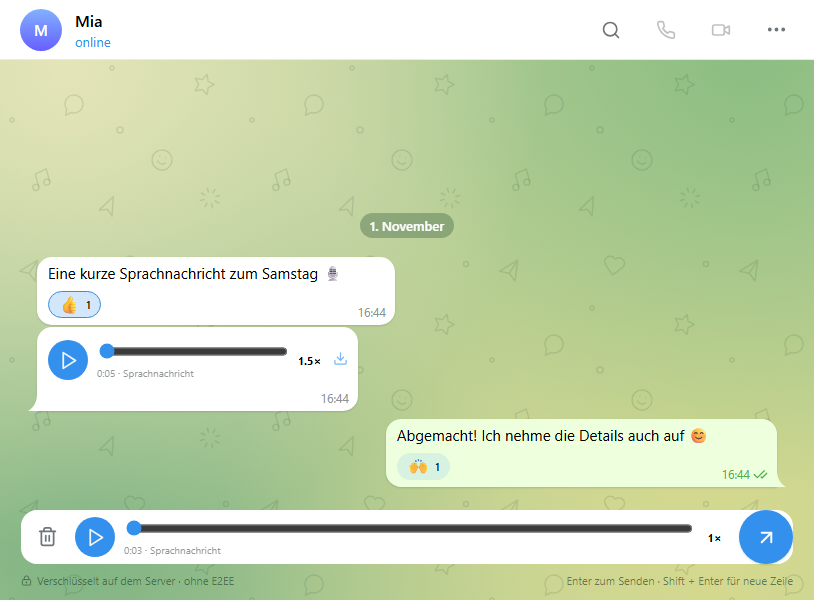
Wenn Reden leichter ist als Tippen, nutze das Mikrofon neben dem Eingabefeld. Du kannst die Aufnahme stoppen und vor dem Senden anhören: prüfen, ob alles gesagt wurde, einen Versuch verwerfen oder die fertige Nachricht senden. Das passt zu Wegbeschreibungen, kurzen Erklärungen und Ideen unterwegs. Eine Aufnahme darf bis zu fünf Minuten dauern.
Empfänger hören die Nachricht direkt im Chat, ohne eine separate Datei herunterzuladen. Mit dem Regler springst du zur gewünschten Stelle; die Geschwindigkeit lässt sich zwischen 1×, 1,5× und 2× wechseln. Später findest du Aufnahmen im Bereich für Sprachnachrichten in den Chatinformationen wieder.
Anrufe und Bildschirmfreigabe
Starte einen Sprach- oder Videoanruf aus der Kopfzeile des Chats. Während eines Sprachanrufs kannst du die Kamera ein- und wieder ausschalten. Beide Gesprächspartner brauchen keine funktionierende Kamera: einer kann Video übertragen, während der andere per Sprache antwortet. Gruppen unterstützen außerdem gemeinsame Gruppenanrufe.
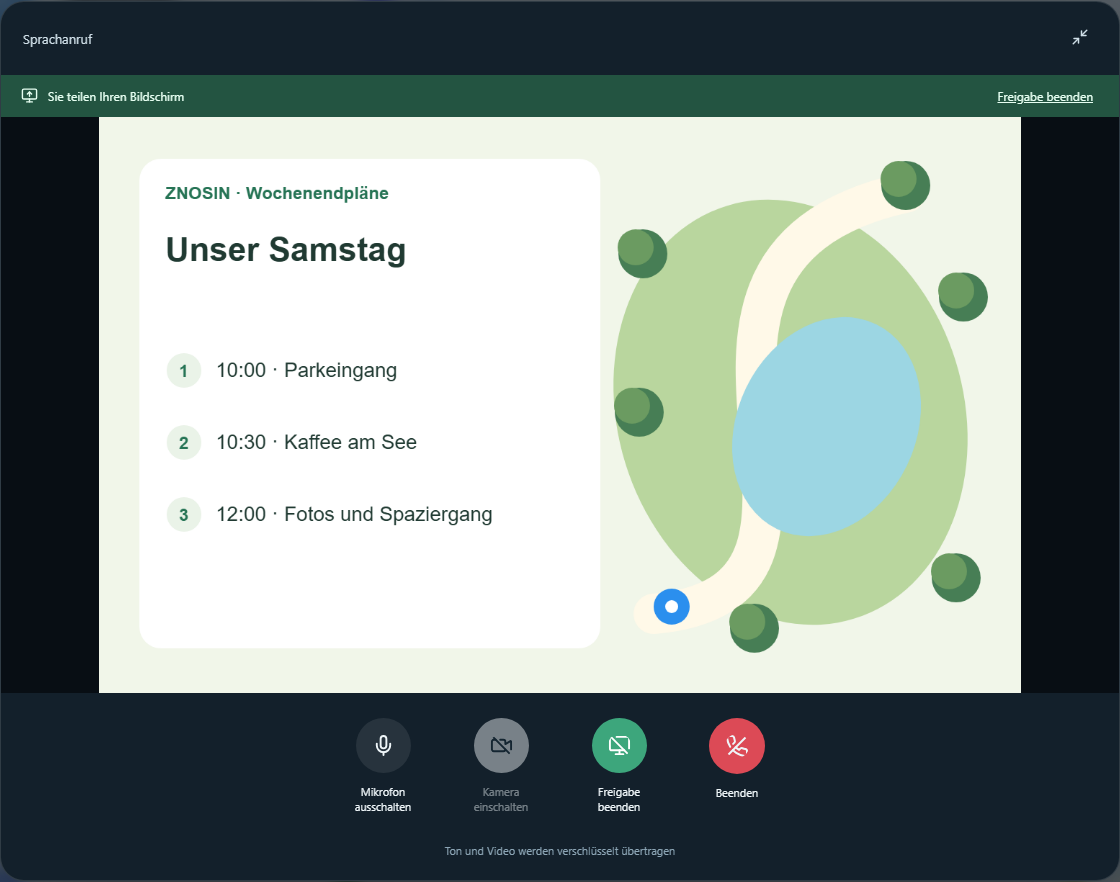
Im Browser und in der Windows-App kannst du den Bildschirm oder ein einzelnes Fenster teilen, auch während eines Sprachanrufs. Zeigt euch den Ausflugsplan, geht zusammen ein Dokument durch oder erklärt, wo eine Schaltfläche zu finden ist. Du wählst die Quelle und kannst die Freigabe jederzeit beenden.
Wenn du den Anruf innerhalb von Znosin minimierst, bleibt eine kompakte Leiste sichtbar. So kannst du zu E-Mails oder einem anderen Tab wechseln und weiterreden. Beendete, abgelehnte und verpasste Anrufe erscheinen direkt im Gespräch zwischen den zugehörigen Nachrichten.
Bilder, angeheftete Nachrichten und Dateien
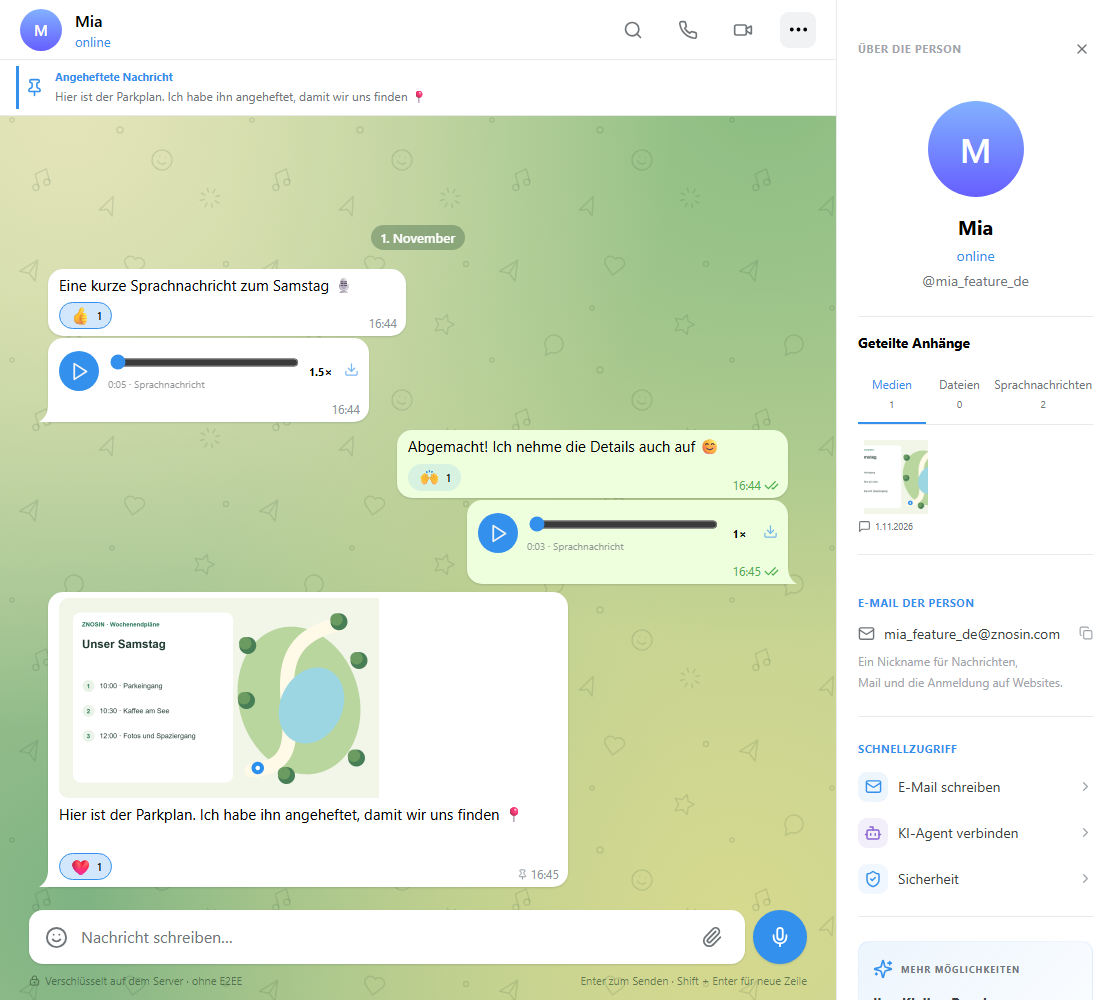
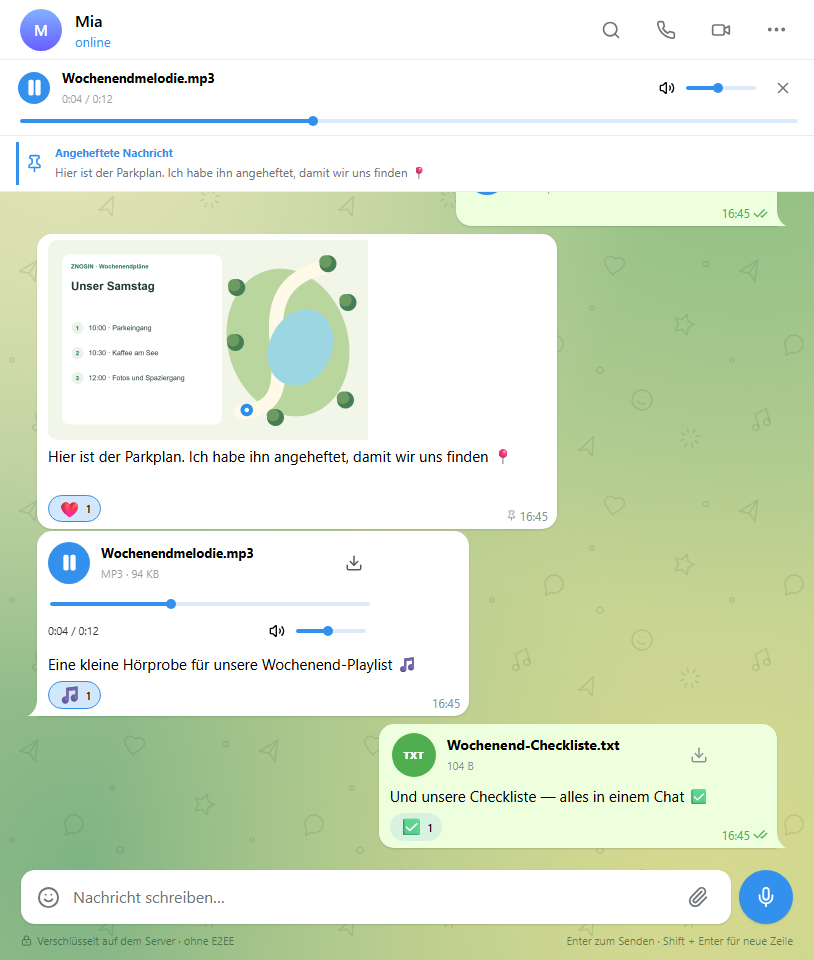
Mia schickt eine Karte des Parks und heftet die Nachricht mit dem Bild an. Über die Leiste oberhalb des Chats ist der Treffpunkt schnell wieder erreichbar. Genauso lassen sich ein Foto, ein Zeitplan, eine Anleitung oder wichtige Textinformationen griffbereit halten. Angeheftet wird die Nachricht, sodass Bild, Beschreibung und Reaktionen zusammenbleiben.
Klicke auf den Namen oder das Profilbild, um die Chatinformationen zu öffnen. Gemeinsame Anhänge sind nach Medien, Dateien und Sprachnachrichten geordnet. Öffne ein Bild, lade ein Dokument herunter oder springe zurück zur ursprünglichen Nachricht. Die Suche in der Kopfzeile hilft, wenn du die Worte noch weißt, aber nicht mehr das Datum.
Musik, die beim Wechseln weiterläuft
MP3-Dateien lassen sich direkt in Nachrichten abspielen: mit Start und Pause, Zeitleiste, Lautstärkeregler und Download. Du musst die Datei nicht erst speichern und einen anderen Player öffnen. Das funktioniert für Musik ebenso wie für Audiomaterial von Kollegen.
Nach dem Start erscheint ein kompakter Player unter der Kopfzeile. Der Wechsel zu E-Mails oder Apps unterbricht den Titel nicht. Während eines Anrufs oder einer Sprachaufnahme pausiert die Musik, damit sich die Tonquellen nicht überlagern. Unser Beispiel zeigt eine kurze Testaufnahme und eine gewöhnliche Checkliste als Dateianhang.
Gruppen für Freunde, Teams und Gemeinschaften
Beim Erstellen einer Gruppe wählst du zwischen öffentlich und privat; Administratoren können dies später in den Einstellungen ändern. Besprecht Pläne, teilt Dateien und fügt Apps für die Zusammenarbeit hinzu. Aus „Wer bringt Kaffee?“ wird auf einem Aufgabenboard ein konkreter Auftrag.
Wichtige Gespräche kannst du in der Chatliste anheften, Benachrichtigungen einzelner Chats stummschalten und mit dem Ungelesen-Filter neue Nachrichten wiederfinden. Gespeicherte Nachrichten bieten deinen eigenen Notizen, Links und Dateien einen persönlichen Platz, bevor du sie mit anderen teilst.
Persönliche E-Mails mit deinem Nickname
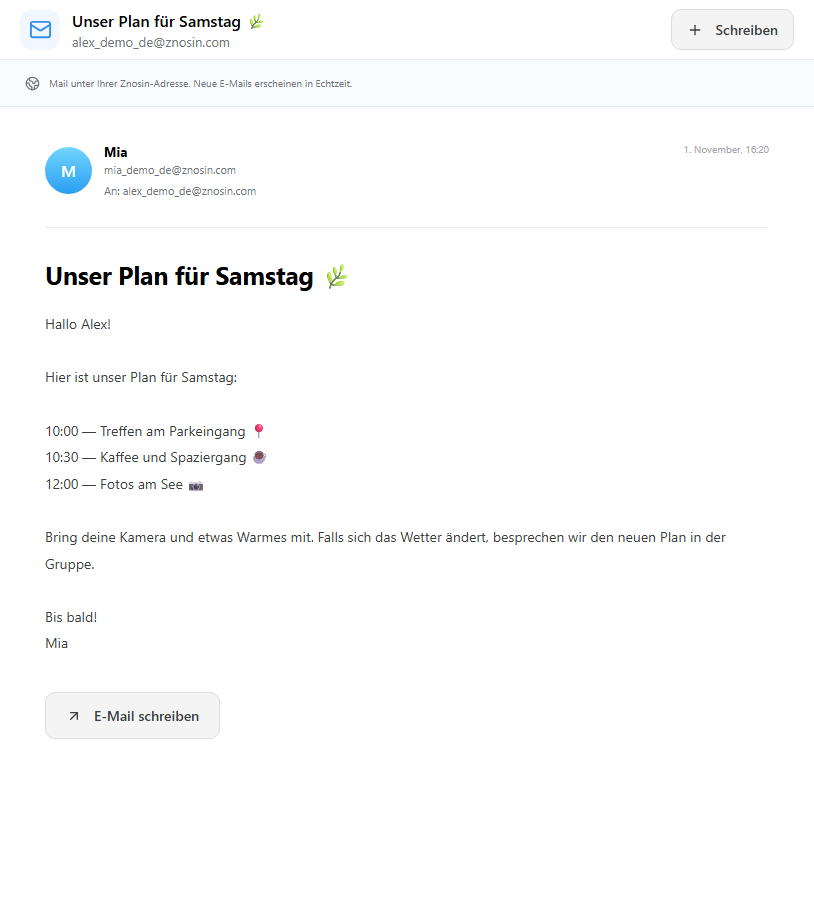
Ein Konto mit @nickname erhält nickname@znosin.com. Die E-Mails laufen auf der Infrastruktur von Znosin: Nachrichten von externen Absendern werden empfangen und an andere Maildienste gesendet. Ein separates Mailkonto musst du dafür nicht anlegen.
E-Mails haben einen eigenen Tab neben Nachrichten und Apps. Neue Nachrichten erscheinen im verbundenen Client ohne Neustart. Vereinbart das Treffen im Gruppenchat und schickt den ausführlichen Plan per E-Mail: mit Betreff, Absender und vollständigem Text, den ihr später leicht wieder aufrufen könnt.
Mini-Apps nah am Gespräch
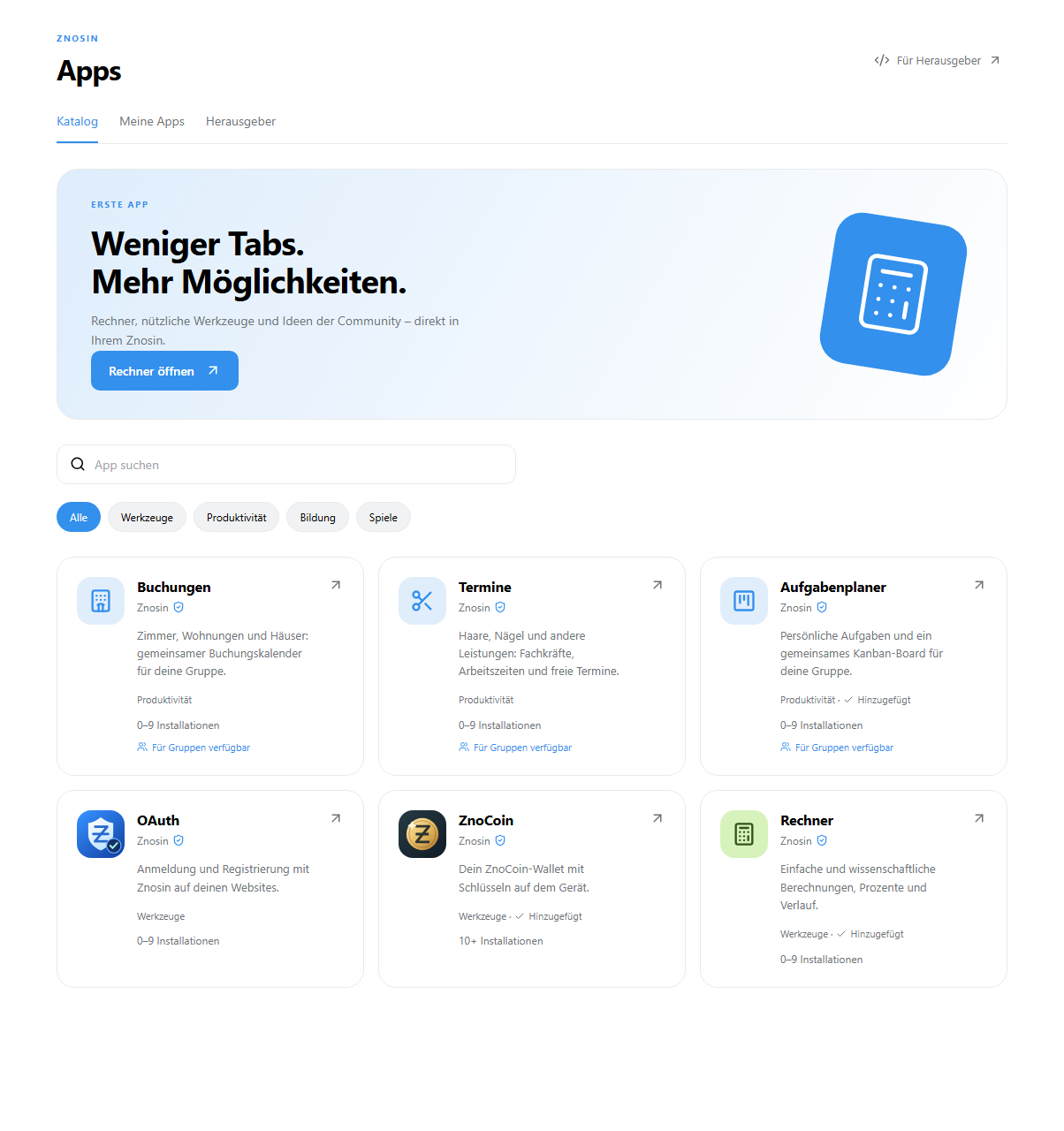
Im Katalog findest du Werkzeuge und Spiele, die innerhalb von Znosin geöffnet werden: einen einfachen und wissenschaftlichen Rechner, einen Aufgabenplaner mit Kanban-Board, Unterkunftsbuchungen und Terminbuchungen für Dienstleistungen. Den öffentlichen Katalog kannst du ohne Anmeldung ansehen und passende Apps deinem Konto hinzufügen.
Manche Apps funktionieren auch in Gruppen. Ein Administrator verbindet den Aufgabenplaner; Mitglieder erstellen und bearbeiten Aufgaben, während der jeweilige Autor oder ein Administrator sie löschen kann. Diskussion und Arbeit am Board bleiben zusammen. Für geschlossene Nutzerkreise gibt es private Apps, zu denen nur ausdrücklich hinzugefügte Personen Zugang haben.
Andere Websites können mit Zustimmung des Nutzers eine Anmeldung über Znosin anbieten. Für Automatisierungen lassen sich KI-Agenten bestimmte Berechtigungen geben und später wieder entziehen.
Deine Sprache und deine Arbeitsweise
Znosin gibt es auf Deutsch, Englisch, Russisch, Ukrainisch, Französisch, Polnisch und vereinfachtem Chinesisch. Die Oberfläche folgt dem gewählten Design. Zum Einstieg reichen Name und Nickname; eine Telefonnummer muss nicht bestätigt werden. Lege ein Passwort fest, um den Zugang zu sichern und dich auf anderen Geräten anzumelden. Für die Web-Anmeldung gibt es auch einen QR-Code mit Bestätigung in der Handy-App.
Nutze die Webversion oder die App für Windows, Linux und Android. Hier im Blog erklären wir einzelne Funktionen, Änderungen und Anwendungsbeispiele. Probiere zum Einstieg einen Chat aus: sende eine Sprachnachricht, hefte ein wichtiges Bild an und öffne eine App in deiner Gruppe.
Znosin öffnen · Apps entdecken
 ZnosinAlle Neuigkeiten →