


Znosin łączy rozmowy z tym, co robicie wspólnie. Umów spotkanie, wyjaśnij pomysł głosem, udostępnij ekran, wyślij dokument, odbierz e-mail i otwórz wspólną tablicę zadań blisko czatu. W pierwszym artykule przejdziemy tę drogę na prostym przykładzie: znajomi planują weekendowy spacer.
Zrzuty ekranu przedstawiają fikcyjnych użytkowników i przykładowe rozmowy. Nagrania oraz udostępniany ekran przygotowano do pokazania funkcji. Nie wykorzystujemy prawdziwych prywatnych wiadomości, mikrofonów ani ekranów użytkowników.
Rozmowy, w których nie gubi się wątek
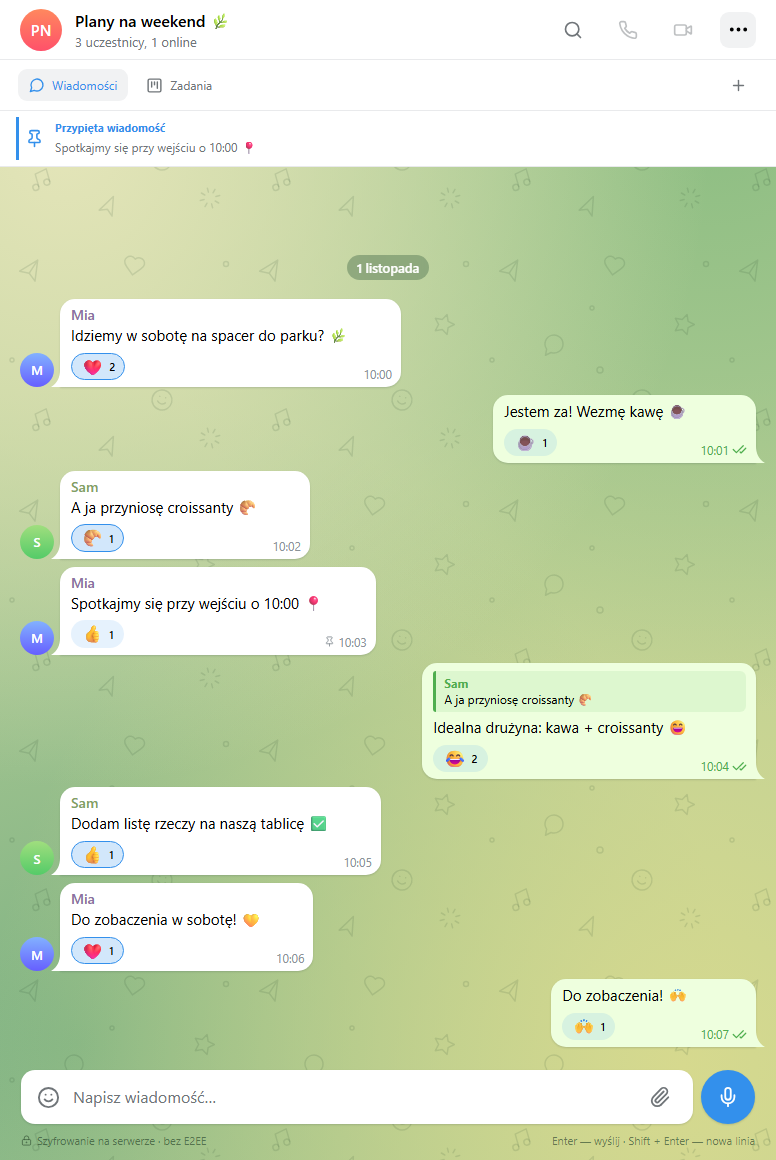
Alex, Mia i Sam omawiają sobotę w grupie. Ktoś proponuje park, ktoś przyniesie kawę, a ktoś inny rogaliki. Odpowiedź na konkretną wiadomość zachowuje kontekst: kliknij prawym przyciskiem myszy i wybierz odpowiedź. Cytat pokazuje, do czego się odnosisz, nawet jeśli w międzyczasie pojawiły się kolejne wypowiedzi.
Nie każda wiadomość wymaga odpowiedzi tekstowej. Dodaj reakcję emoji albo szybko kliknij dwa razy wiadomość rozmówcy, aby zostawić serduszko. Menu umożliwia też kopiowanie i przekazywanie dalej. Własny tekst można edytować, a przy usuwaniu wybrać, czy wiadomość zniknie tylko u ciebie, czy u wszystkich. Dwa znaczniki pomagają sprawdzić, czy została przeczytana.
Wiadomości głosowe: nagraj, odsłuchaj, wyślij
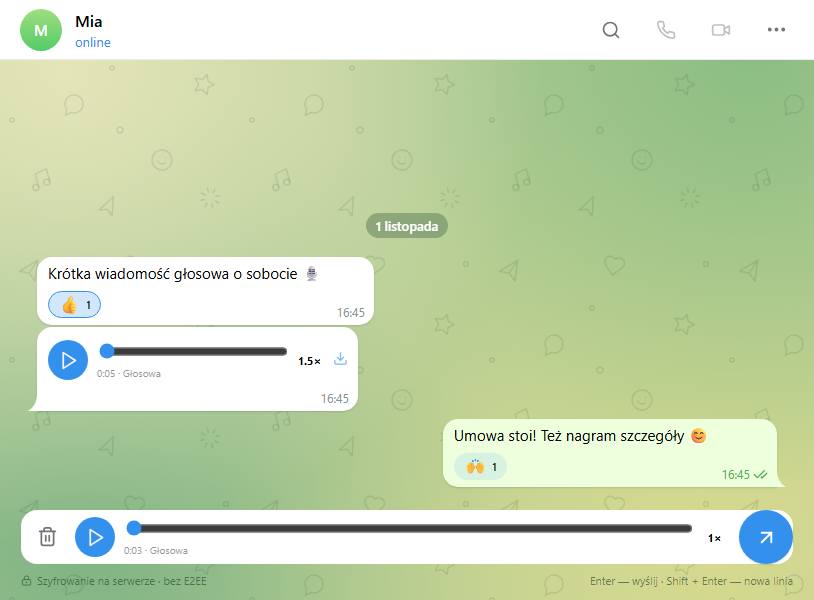
Gdy łatwiej coś powiedzieć niż napisać, użyj mikrofonu obok pola wiadomości. Zatrzymaj nagranie i odsłuchaj je przed wysłaniem: sprawdź, czy zawiera wszystko, usuń nieudaną próbę albo wyślij gotową wiadomość. To wygodne przy wskazówkach dojazdu, krótkich wyjaśnieniach i pomysłach w drodze. Jedno nagranie może trwać do pięciu minut.
Odbiorca słucha bezpośrednio w czacie, bez pobierania osobnego pliku. Suwak pozwala przejść do wybranego fragmentu, a prędkość można zmieniać między 1×, 1,5× i 2×. Aby później wrócić do wyjaśnienia, otwórz zakładkę nagrań głosowych w załącznikach czatu.
Rozmowy i udostępnianie ekranu
Rozpocznij rozmowę głosową lub wideo z nagłówka czatu. Podczas rozmowy głosowej możesz włączyć kamerę, a później znowu ją wyłączyć. Obie osoby nie muszą mieć działającej kamery: jedna może przesyłać obraz, a druga odpowiadać głosem. W grupach dostępne są również rozmowy grupowe.
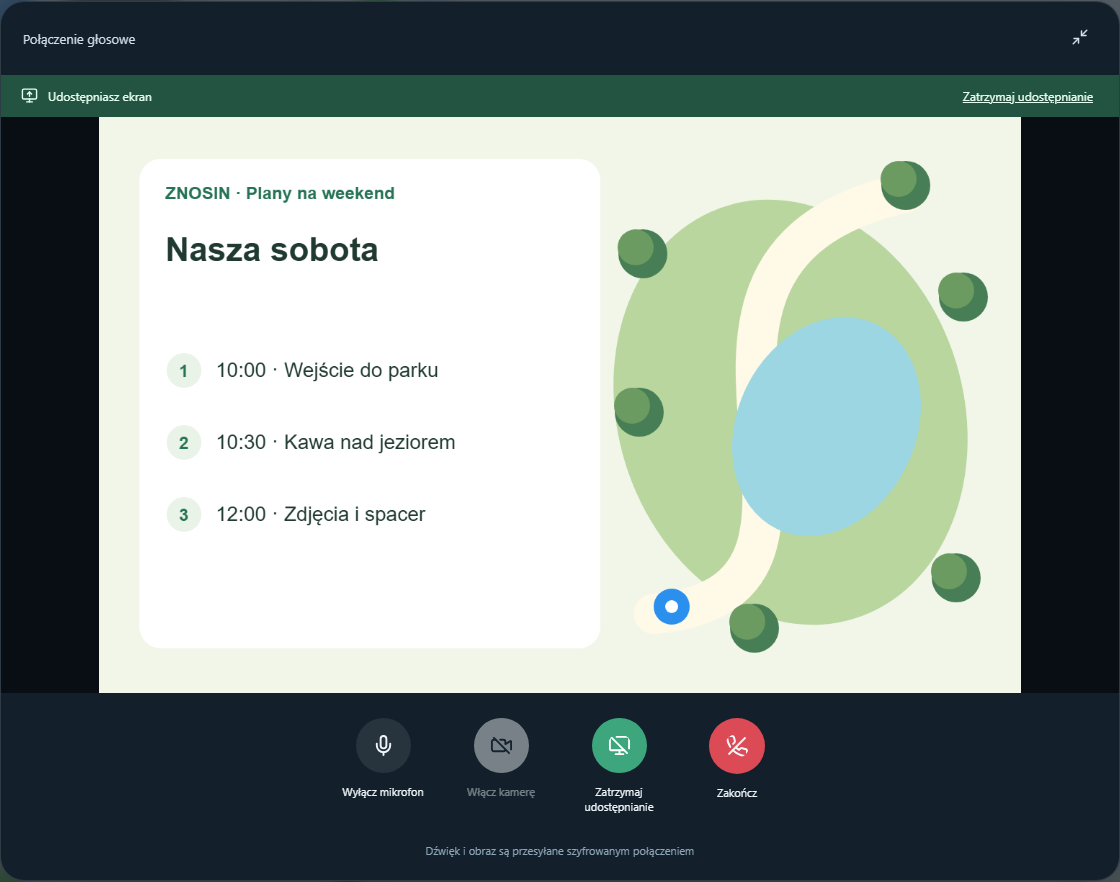
W przeglądarce i aplikacji Windows można udostępnić ekran albo wybrane okno, także podczas rozmowy głosowej. Pokaż plan spaceru, przejrzyjcie razem dokument albo wyjaśnij, gdzie znajduje się potrzebny przycisk. Sam wybierasz źródło obrazu i w dowolnym momencie kończysz udostępnianie.
Po zwinięciu rozmowy wewnątrz Znosin pozostaje kompaktowy pasek. Możesz przejść do poczty lub innej zakładki i dalej rozmawiać. Zakończone, odrzucone oraz nieodebrane połączenia są widoczne w samym czacie, obok wiadomości wysłanych przed rozmową i po niej.
Obrazy, przypięcia i wspólne pliki
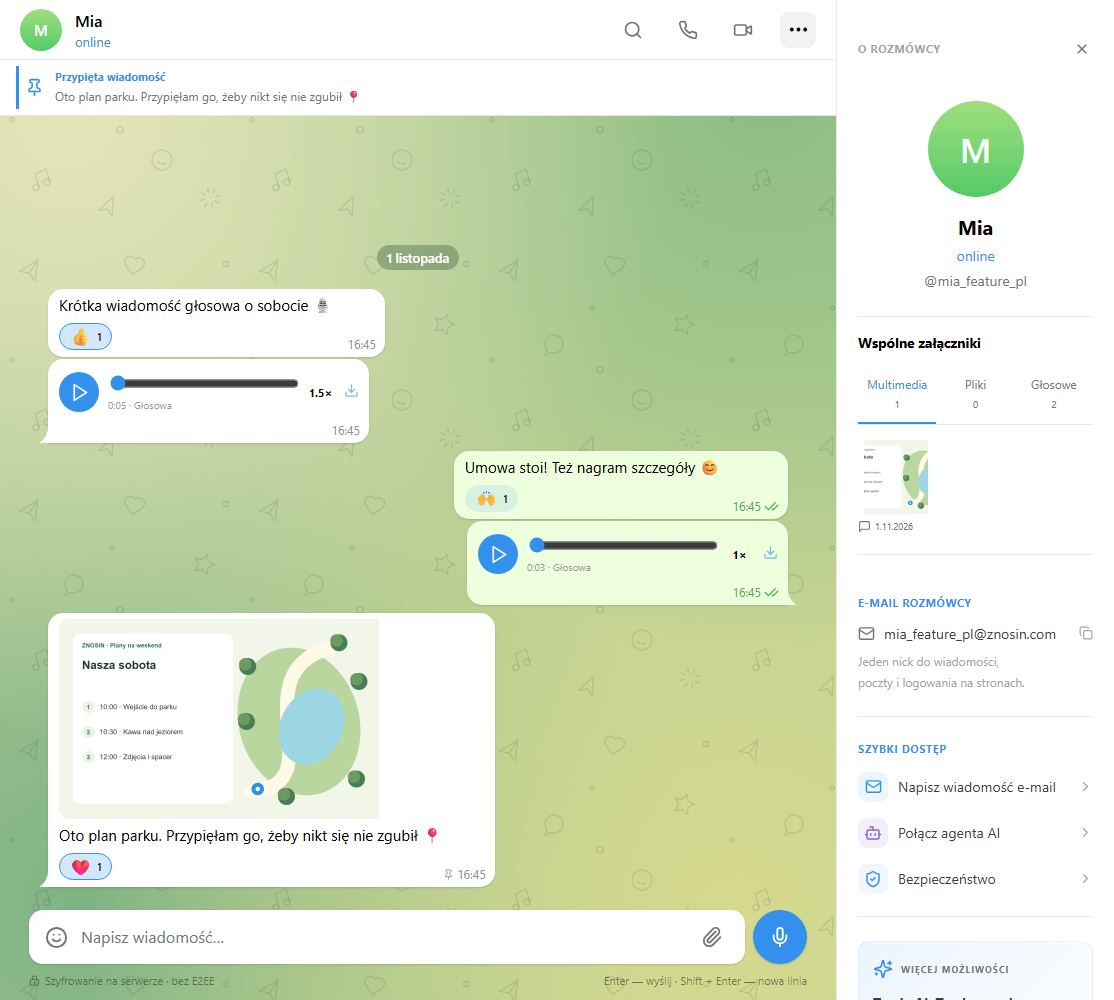
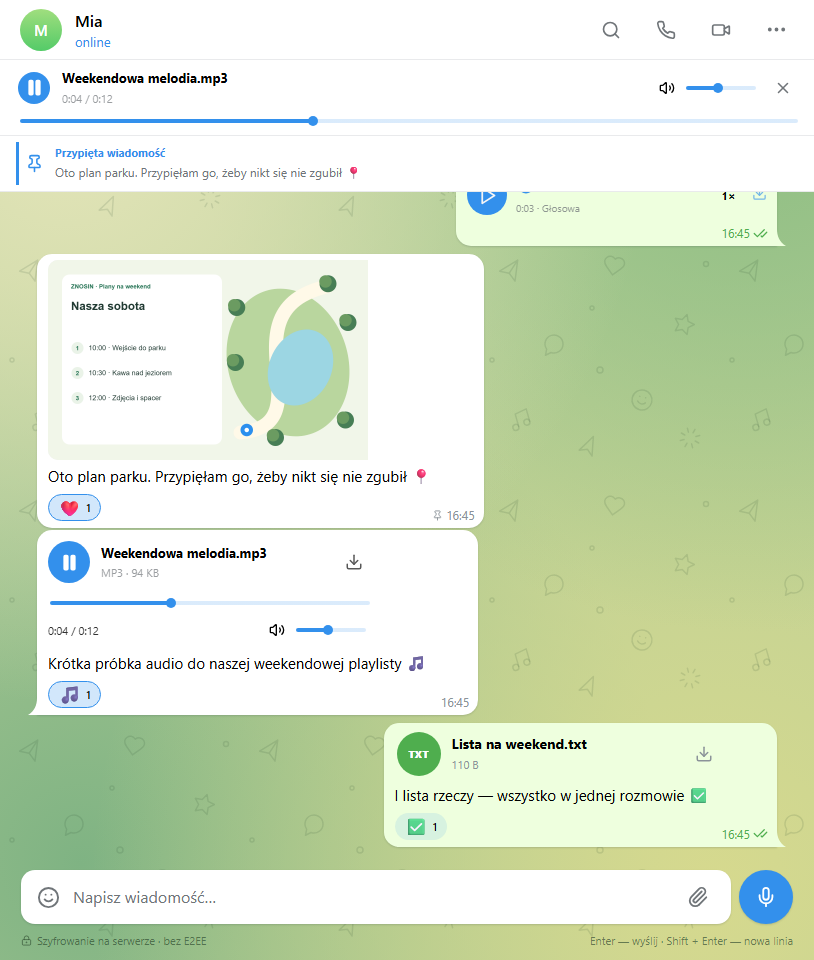
Mia wysyła plan parku i przypina wiadomość z obrazem. Miejsce spotkania można teraz szybko znaleźć przez pasek przypięcia nad rozmową. Tak samo warto zachować pod ręką zdjęcie, harmonogram, instrukcję albo ważny tekst. Przypięcie dotyczy wiadomości, więc obraz zostaje razem z podpisem i reakcjami.
Kliknij imię lub awatar rozmówcy, aby otworzyć informacje o czacie. Wspólne załączniki są podzielone na multimedia, pliki i nagrania głosowe. Możesz otworzyć obraz, pobrać dokument albo wrócić do wiadomości, w której został wysłany. Wyszukiwanie w nagłówku pomaga, gdy pamiętasz słowa, ale nie datę.
Muzyka, która zostaje z tobą
MP3 można słuchać bezpośrednio w wiadomości: dostępne są odtwarzanie i pauza, przewijanie, regulacja głośności oraz pobieranie. Nie trzeba najpierw zapisywać pliku i otwierać innego odtwarzacza. Dotyczy to zarówno muzyki, jak i materiałów audio od współpracowników.
Po uruchomieniu pod nagłówkiem pojawia się kompaktowy odtwarzacz. Przejście do poczty czy aplikacji nie przerywa utworu. Podczas rozmowy lub nagrywania wiadomości głosowej muzyka jest wstrzymywana, żeby dźwięki się nie mieszały. Poniżej pokazujemy krótki testowy plik audio i zwykły załącznik z listą rzeczy.
Grupy dla znajomych, zespołów i społeczności
Przy tworzeniu grupy wybierasz tryb publiczny albo prywatny; administrator może też zmienić go w ustawieniach. Omawiajcie plany, dzielcie się plikami i dodawajcie aplikacje do wspólnej pracy. Tablica zadań może zamienić pytanie „kto przyniesie kawę?” w konkretne zadanie.
Ważne rozmowy można przypiąć na liście czatów, powiadomienia wybranego czatu wyciszyć, a nowe wiadomości odnaleźć przez filtr nieprzeczytanych. Zapisane wiadomości to osobiste miejsce na notatki, linki i pliki — także pomysł, którym dopiero później podzielisz się z innymi.
Własna poczta z twoim pseudonimem
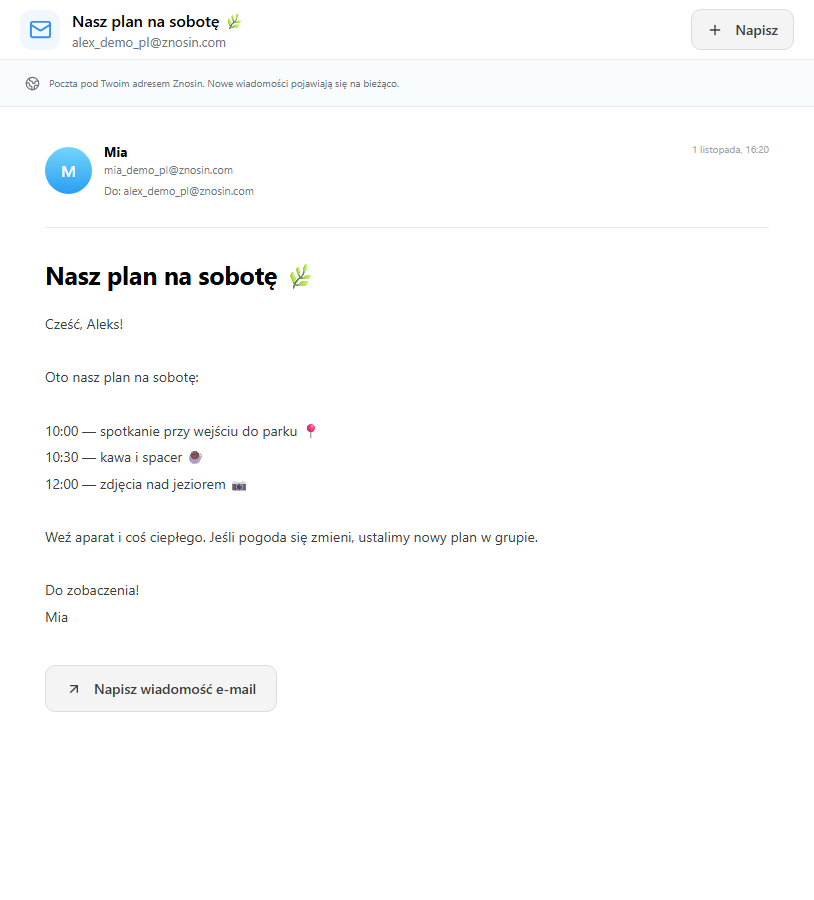
Konto @nickname otrzymuje adres nickname@znosin.com. Poczta działa na infrastrukturze Znosin: odbiera wiadomości od zewnętrznych nadawców i wysyła je do innych usług pocztowych. Nie musisz tworzyć osobnego konta pocztowego.
Poczta ma własną zakładkę obok wiadomości i aplikacji. Nowe e-maile pojawiają się w połączonym kliencie bez jego ponownego uruchamiania. Ustalcie spotkanie w grupie, a szczegółowy plan wyślijcie e-mailem: temat, nadawca i pełna treść ułatwią późniejszy powrót.
Miniaplikacje blisko rozmowy
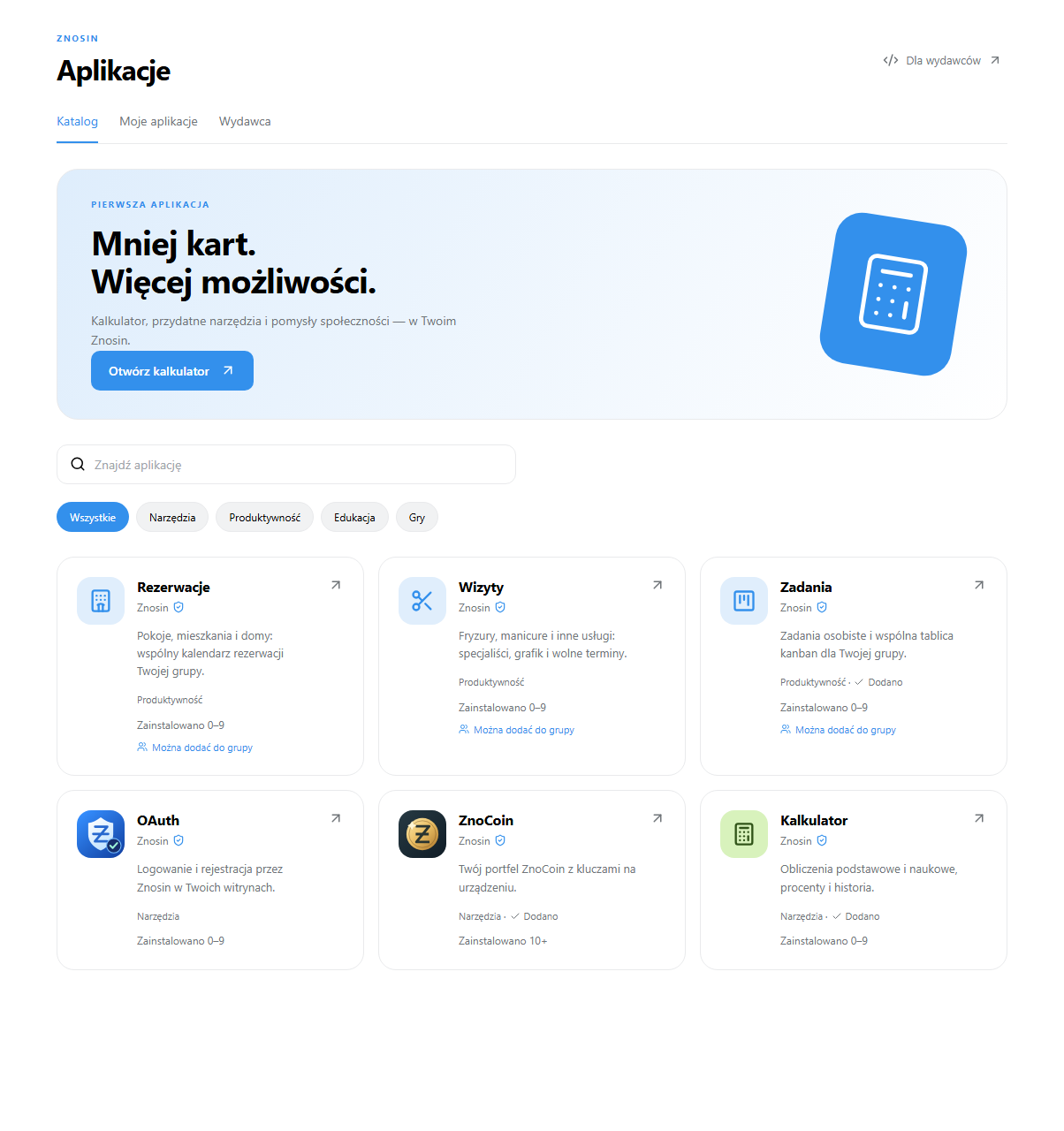
Katalog zawiera narzędzia i gry uruchamiane wewnątrz Znosin: kalkulator zwykły i naukowy, narzędzie do zadań z tablicą kanban, rezerwacje noclegów oraz zapisy na usługi. Publiczny katalog można przeglądać bez logowania, a wybraną aplikację dodać do konta.
Niektóre aplikacje działają również w grupach. Administrator dodaje narzędzie do zadań; uczestnicy tworzą i edytują zadania, a ich autor lub administrator może je usuwać. Dyskusja i postęp na tablicy pozostają blisko siebie. Dostępne są też prywatne aplikacje, do których mają dostęp wyłącznie dodani użytkownicy.
Inne witryny mogą udostępnić logowanie przez Znosin za zgodą użytkownika. Do automatyzacji służy dostęp agentów AI z określonymi uprawnieniami: nadaj pomocnikowi potrzebny dostęp, a później go odwołaj.
Twój język i sposób pracy
Znosin jest dostępny po polsku, angielsku, rosyjsku, ukraińsku, niemiecku, francusku i w uproszczonym chińskim. Interfejs uwzględnia wybrany motyw. Na początek wystarczą imię i pseudonim; potwierdzenie numeru telefonu nie jest obowiązkowe. Ustaw hasło, aby zachować dostęp i logować się na innych urządzeniach. Logowanie w przeglądarce obsługuje również kod QR potwierdzany w aplikacji na telefonie.
Korzystaj z wersji internetowej albo pobierz aplikację na Windows, Linux lub Androida. Na blogu będziemy omawiać funkcje, zmiany i przykłady użycia. Zacznij od rozmowy: wyślij nagranie głosowe, przypnij ważny obraz i wypróbuj aplikację w swojej grupie.
Otwórz Znosin · Poznaj aplikacje
 ZnosinWszystkie aktualności →