

Znosin réunit les conversations et les activités qui en découlent. Organiser un rendez-vous, expliquer une idée à l’oral, partager son écran, envoyer un document, recevoir un e-mail ou ouvrir un tableau de tâches commun : tout reste proche de la discussion. Pour ce premier article, suivons des amis qui préparent une promenade le week-end.
Les captures présentent des utilisateurs fictifs et des conversations d’exemple. Les enregistrements et l’écran partagé ont été préparés pour illustrer les fonctions. Aucune conversation privée, aucun microphone ni écran réel d’utilisateur n’est utilisé.
Des conversations qui gardent leur contexte
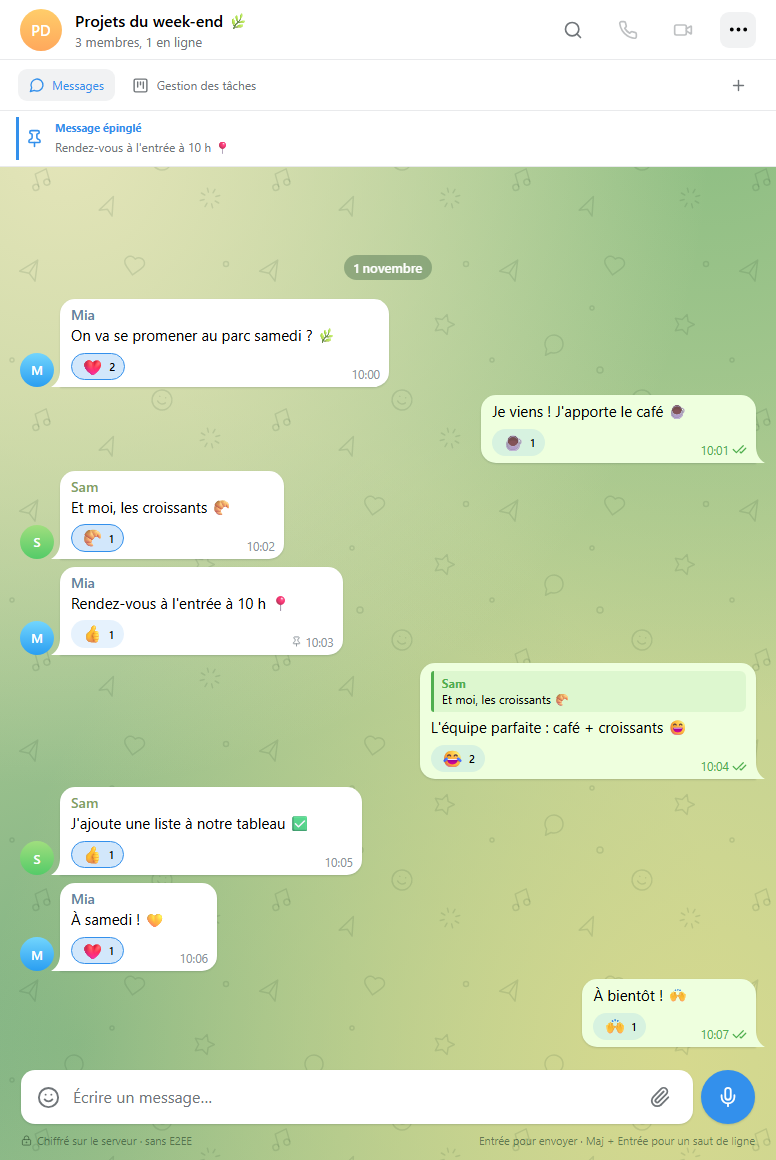
Alex, Mia et Sam discutent de samedi dans un groupe. L’un propose le parc, l’autre apporte le café et le troisième des croissants. Répondre à un message précis permet de garder le fil : faites un clic droit et choisissez de répondre. Une citation accompagne votre réponse, même si d’autres messages se sont intercalés.
Chaque phrase n’appelle pas forcément une réponse écrite. Ajoutez une réaction emoji ou double-cliquez rapidement sur le message de votre interlocuteur pour déposer un cœur. Le menu propose aussi de copier ou de transférer un message. Vous pouvez modifier votre propre texte et, lors de la suppression, choisir de le retirer uniquement pour vous ou pour tout le monde. Deux coches indiquent qu’un message a été lu.
Messages vocaux : enregistrer, écouter, envoyer
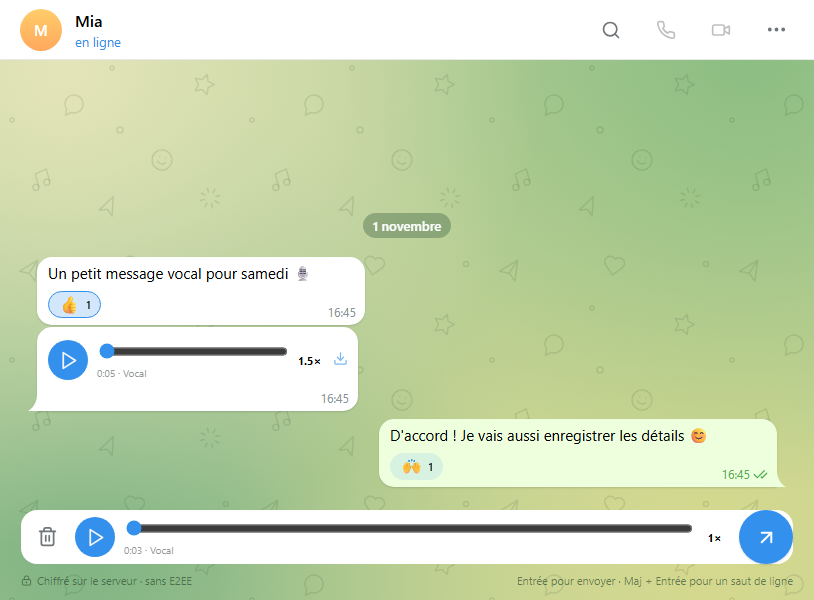
Quand parler est plus simple qu’écrire, utilisez le microphone près du champ de saisie. Arrêtez l’enregistrement et écoutez-le avant de l’envoyer : vérifiez que tout est dit, supprimez un essai ou envoyez le message terminé. C’est pratique pour un itinéraire, une explication rapide ou une idée à saisir en déplacement. Un enregistrement peut durer jusqu’à cinq minutes.
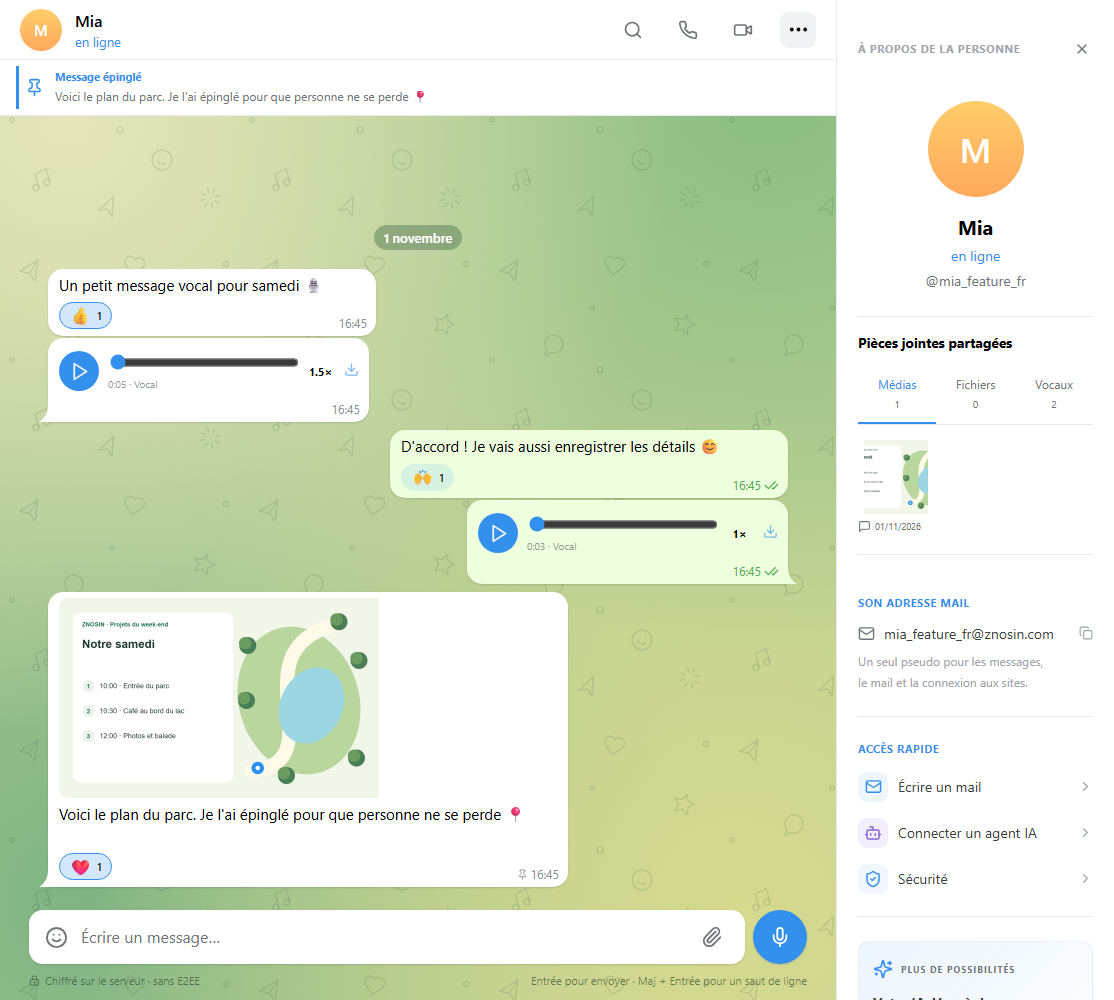
Le destinataire écoute directement dans la conversation, sans télécharger de fichier séparé. Le curseur permet de rejoindre le passage souhaité et la vitesse se règle sur 1×, 1,5× ou 2×. Pour retrouver une explication plus tard, ouvrez l’onglet des messages vocaux dans les pièces jointes du chat.
Appels et partage d’écran
Lancez un appel audio ou vidéo depuis l’en-tête de la conversation pour discuter ensemble. Pendant un appel audio, vous pouvez activer puis désactiver votre caméra. Les deux participants n’ont pas besoin d’avoir une caméra fonctionnelle : l’un peut envoyer de la vidéo tandis que l’autre répond à l’oral. Les groupes disposent aussi d’appels de groupe.
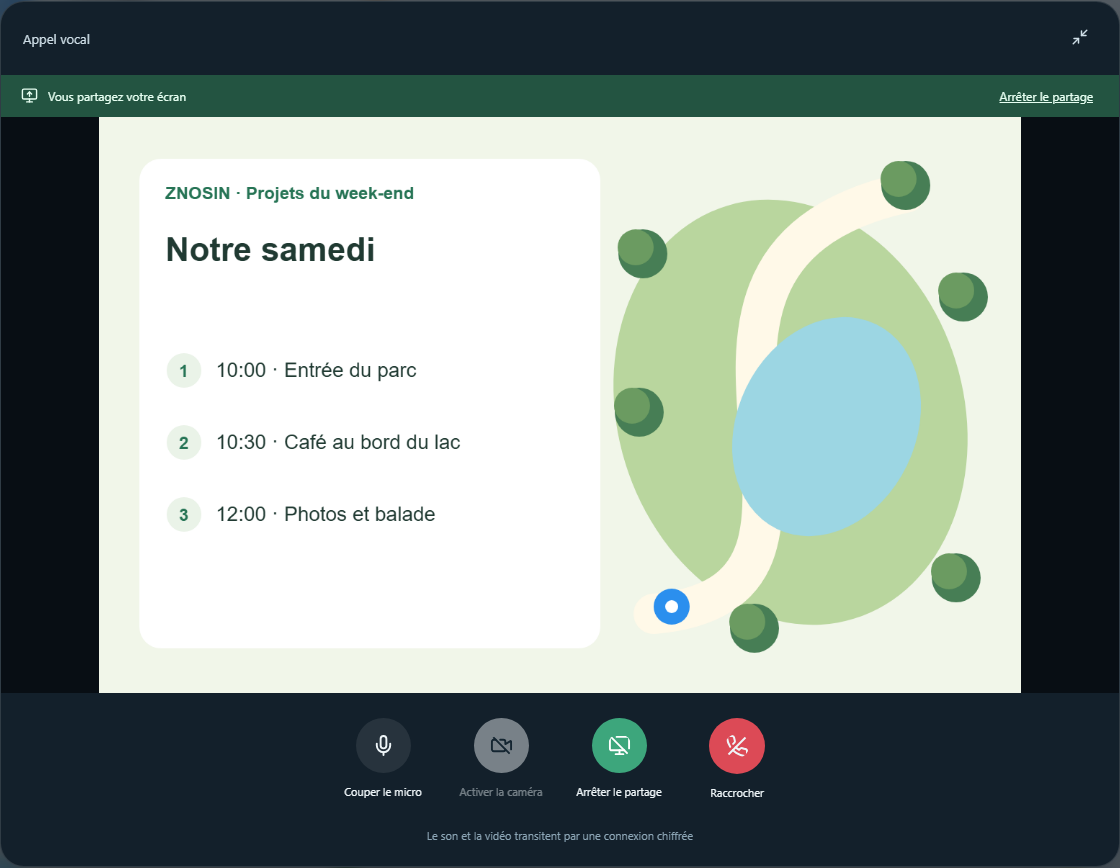
Sur le Web et dans l’application Windows, vous pouvez partager l’écran ou une fenêtre précise, y compris pendant un appel audio. Montrez le programme de la promenade, relisez un document ensemble ou expliquez où se trouve un bouton. Vous choisissez la source et pouvez arrêter le partage à tout moment.
Réduit à l’intérieur de Znosin, l’appel reste dans une barre compacte. Vous pouvez consulter vos e-mails ou changer d’onglet tout en poursuivant la conversation. Les appels terminés, refusés et manqués apparaissent directement dans le fil, à côté des messages échangés avant et après.
Images, épingles et fichiers partagés
Mia envoie le plan du parc et épingle le message qui le contient. Le point de rendez-vous devient facile à retrouver depuis la barre située au-dessus de la conversation. Une photo, un horaire, une instruction ou un texte important peuvent rester ainsi à portée de main. L’épingle concerne le message : l’image reste associée à sa légende et à ses réactions.
Cliquez sur le nom ou l’avatar du contact pour ouvrir les informations du chat. Les pièces jointes partagées sont réparties entre médias, fichiers et messages vocaux. Ouvrez une image, téléchargez un document ou revenez au message d’origine. La recherche dans l’en-tête aide à retrouver des mots quand on ne se souvient plus de la date.
Une musique qui vous accompagne
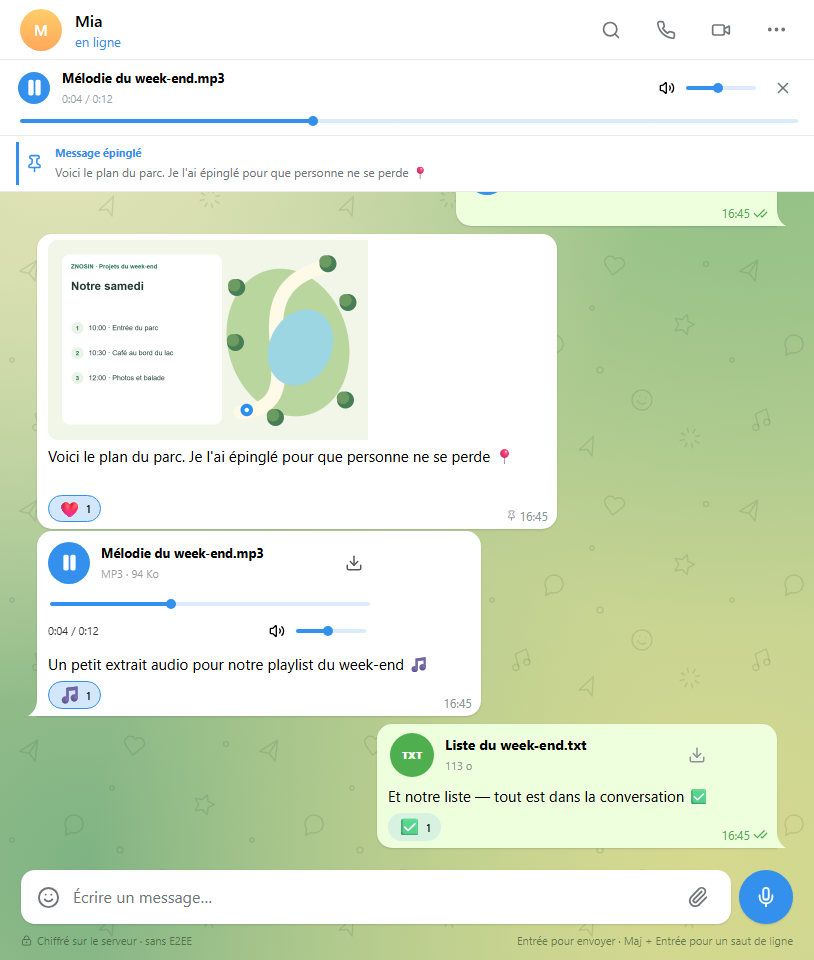
Un MP3 peut être écouté directement dans un message, avec lecture et pause, navigation dans la piste, réglage du volume et téléchargement. Inutile de commencer par enregistrer le fichier puis d’ouvrir un autre lecteur. Cela convient à la musique comme aux documents audio partagés par des collègues.
Une fois la lecture lancée, un lecteur compact apparaît sous l’en-tête. Passer aux e-mails ou aux applications ne coupe pas la piste. La musique se met en pause pendant un appel ou un enregistrement vocal pour éviter de mélanger les sons. L’exemple ci-dessous utilise un court fichier audio de démonstration et une liste jointe ordinaire.
Des groupes pour les proches, les équipes et les communautés
Choisissez un groupe public ou privé à sa création ; un administrateur peut aussi changer ce choix dans les paramètres. Discutez des projets, partagez des fichiers et ajoutez des applications pour travailler ensemble. Un tableau de tâches transforme « qui apporte le café ? » en mission concrète.
Épinglez les conversations importantes dans la liste, désactivez les notifications d’un chat ou utilisez le filtre des messages non lus. Les messages enregistrés offrent un espace personnel pour vos notes, liens et fichiers : un endroit où garder une idée avant de la partager.
Une adresse e-mail à votre pseudonyme
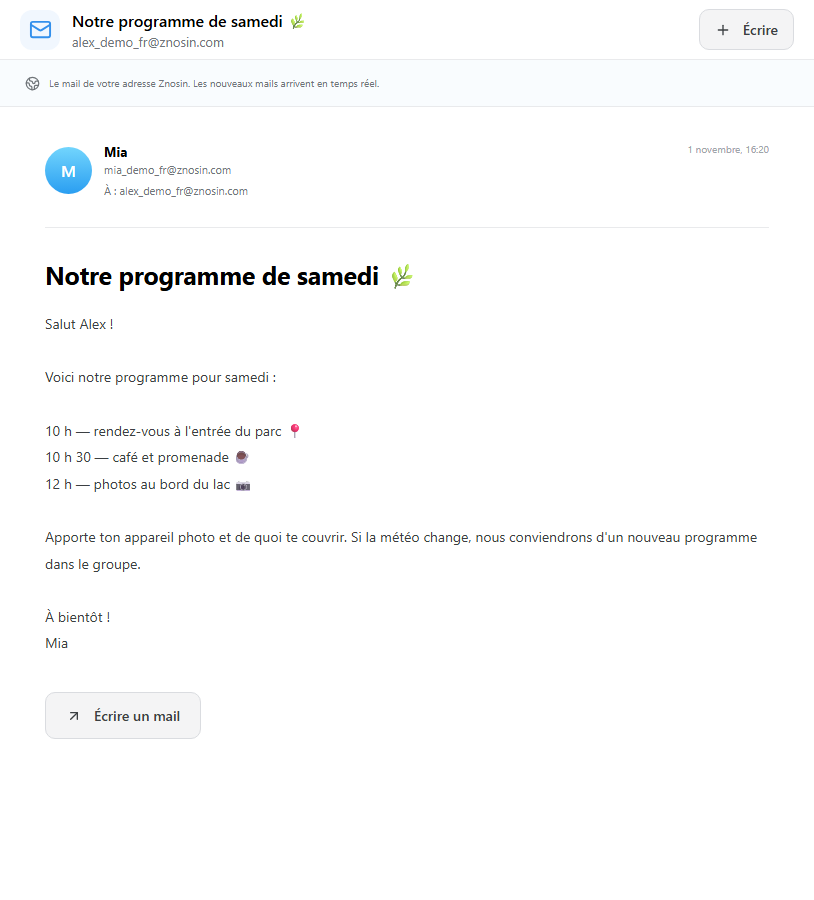
Le compte @nickname reçoit l’adresse nickname@znosin.com. La messagerie fonctionne sur l’infrastructure de Znosin, reçoit des e-mails externes et en envoie vers les autres services de messagerie. Il n’est pas nécessaire de créer un compte de messagerie distinct.
Les e-mails ont leur propre onglet à côté des messages et des applications. Les nouveaux courriers apparaissent dans le client connecté sans le redémarrer. Convenez du rendez-vous dans le groupe, puis envoyez le programme détaillé par e-mail : son objet, son expéditeur et son texte complet le rendent facile à retrouver.
Des mini-apps proches de la conversation
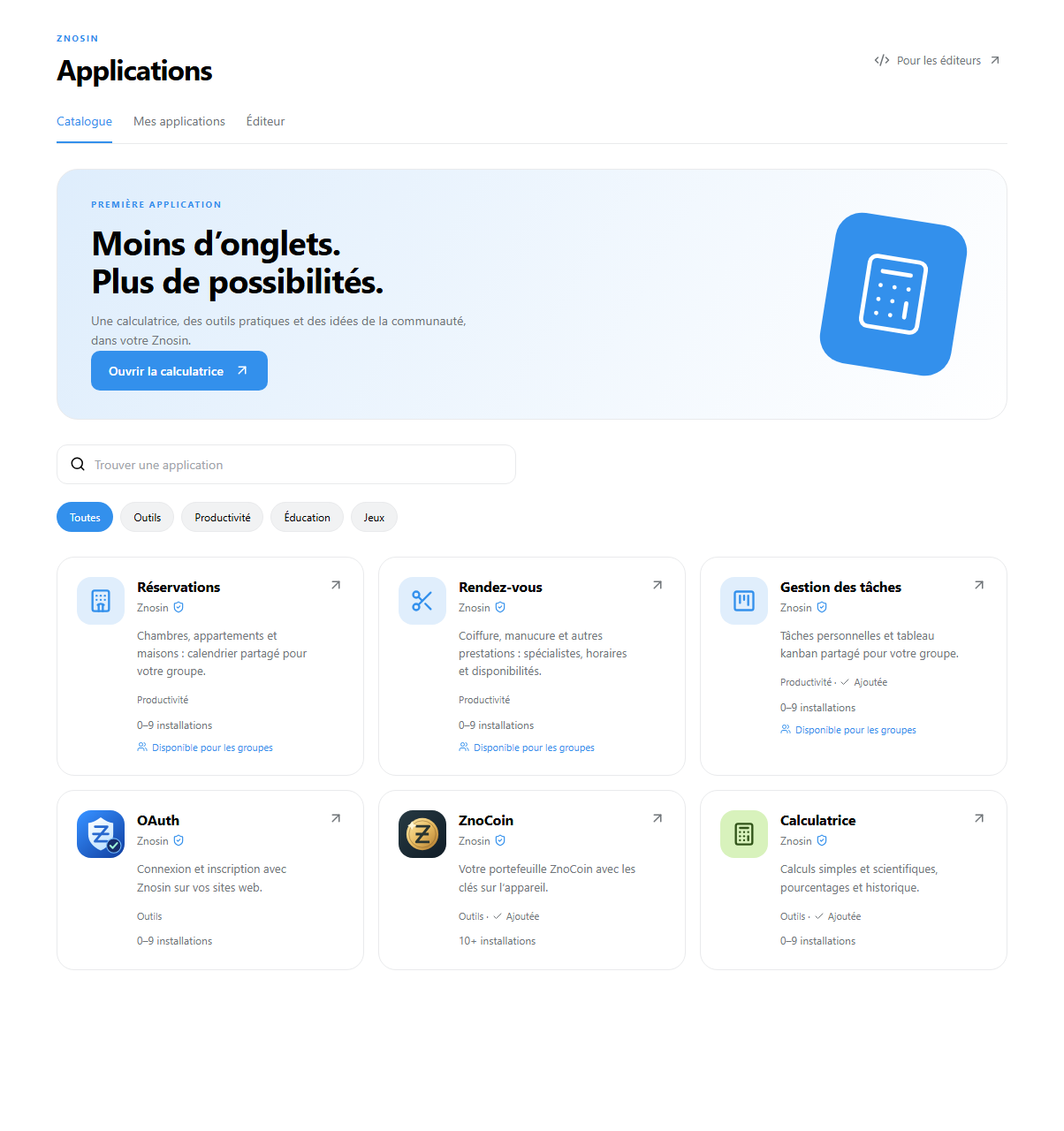
Le catalogue rassemble des outils et des jeux qui s’ouvrent dans Znosin : calculatrice classique et scientifique, gestionnaire de tâches avec tableau kanban, réservations d’hébergement et prise de rendez-vous pour des services. Consultez le catalogue public sans vous connecter, puis ajoutez une application à votre compte.
Certaines applications fonctionnent dans les groupes. Un administrateur ajoute le gestionnaire de tâches ; les membres créent et modifient les tâches, tandis que leur auteur ou un administrateur peut les supprimer. La discussion et l’avancement sur le tableau restent proches. Des applications privées sont également prévues pour les usages réservés aux personnes explicitement ajoutées.
D’autres sites peuvent proposer une connexion via Znosin avec le consentement de l’utilisateur. Pour l’automatisation, des agents IA peuvent recevoir des autorisations précises, que vous pouvez ensuite révoquer.
Votre langue et votre façon de travailler
Znosin est disponible en français, anglais, russe, ukrainien, allemand, polonais et chinois simplifié. L’interface suit le thème choisi. Un nom et un pseudonyme suffisent pour commencer ; la vérification du téléphone est facultative. Définissez un mot de passe pour conserver votre accès et vous connecter sur un autre appareil. La connexion Web propose aussi un QR code à confirmer dans l’application du téléphone.
Utilisez la version Web ou téléchargez l’application Windows, Linux ou Android. Dans ce blog, nous expliquerons les fonctions, les changements et leurs usages. Pour commencer, ouvrez une conversation, envoyez un message vocal, épinglez une image importante et essayez une application dans votre groupe.
Ouvrir Znosin · Découvrir les applications
 ZnosinToutes les actualités →