


Znosin — пространство для разговоров и дел, которые из них вырастают. Договориться о встрече, объяснить идею голосом, показать экран, отправить документ, получить письмо и открыть общую доску задач можно рядом с перепиской. В первой новости пройдём этот путь на простом примере: друзья собираются на прогулку и готовят всё вместе.
На скриншотах — вымышленные пользователи и примеры переписки. Записи и демонстрируемый экран подготовлены для показа функций. Настоящие личные сообщения, микрофоны и экраны пользователей не используются.
Переписка, в которой легко продолжить мысль
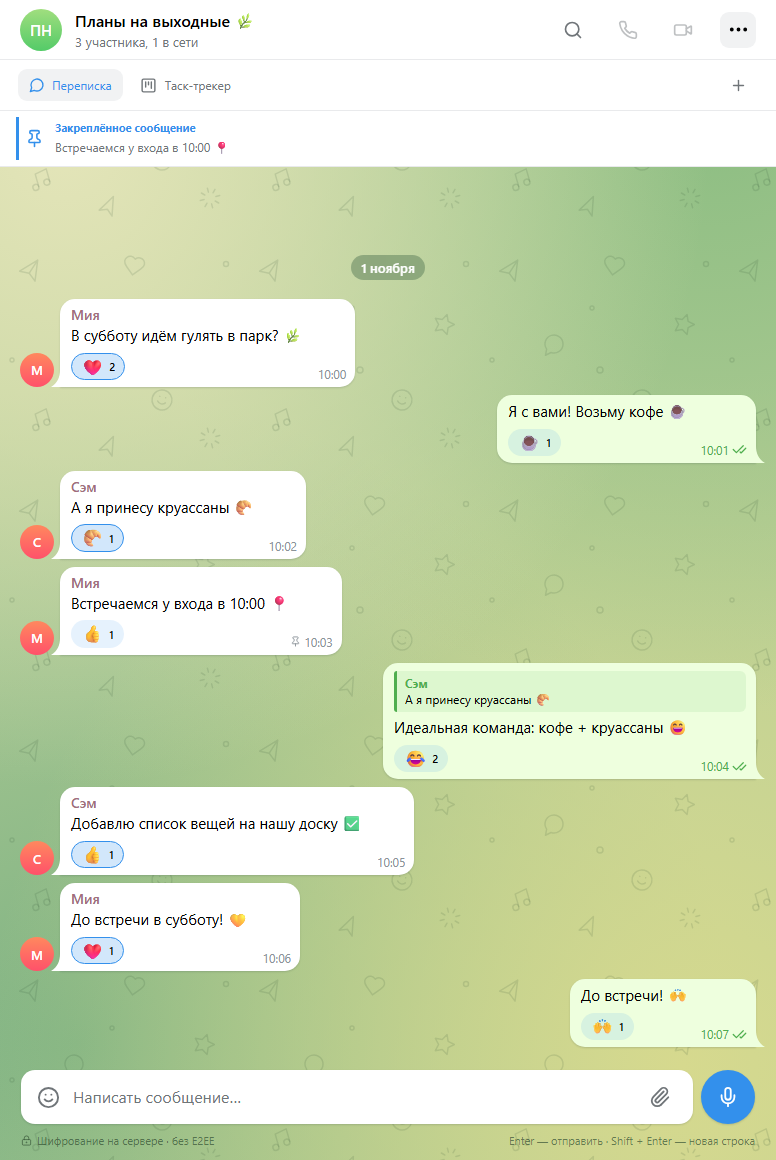
Алекс, Мия и Сэм обсуждают субботу в общей группе. Один предлагает парк, другой берёт кофе, третий — круассаны. Ответ на конкретное сообщение сохраняет контекст: нажмите правой кнопкой и выберите «Ответить». В сообщении появится цитата, поэтому даже после нескольких новых реплик понятно, о чём идёт речь.
Не на каждую фразу нужен отдельный ответ. Добавьте реакцию-смайлик, а двойным быстрым нажатием на сообщение собеседника поставьте сердечко. В меню также доступны копирование и пересылка. Свой текст можно изменить, а при удалении — выбрать, убрать сообщение только у себя или у всех. Две галочки помогают увидеть, что сообщение прочитано.
Голосовые: сказать, прослушать, отправить
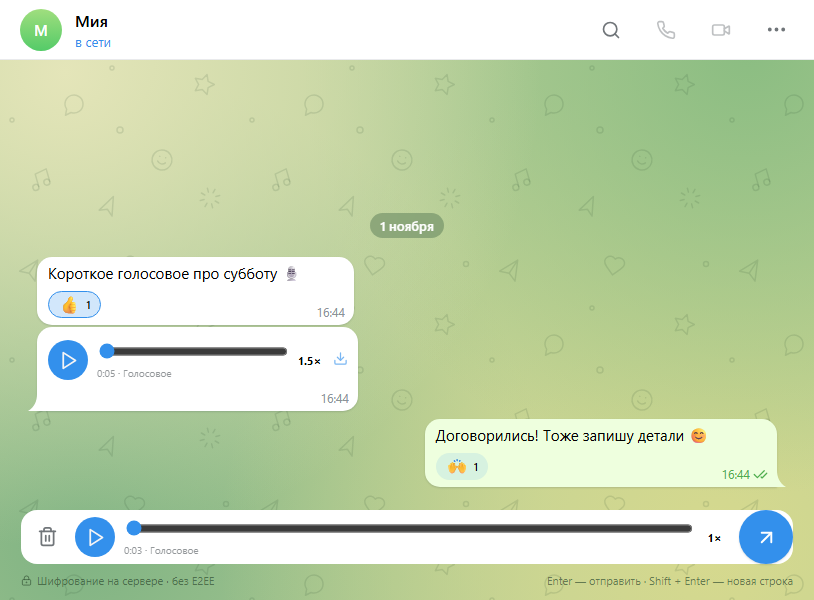
Когда проще объяснить на словах, нажмите микрофон рядом с полем ввода. Запись можно остановить и прослушать до отправки: проверить, всё ли сказано, удалить неудачный вариант или отправить готовое сообщение. Это удобно для коротких объяснений, маршрута до встречи или идеи, которую не хочется печатать на ходу. Одна запись может длиться до пяти минут.
Получателю не нужно скачивать отдельный файл. Голосовое воспроизводится прямо в чате, ползунок позволяет перейти к нужному месту, а скорость переключается между 1×, 1,5× и 2×. Если к объяснению понадобится вернуться позже, записи собраны в разделе голосовых вложений в карточке чата.
Звонки и демонстрация экрана
Чтобы обсудить детали сразу, начните аудио- или видеозвонок из заголовка чата. Во время обычного звонка можно включить камеру, а затем снова отключить её. Камеры не обязаны работать у обоих участников: один может показывать видео, а другой отвечать голосом. Для совместных обсуждений в группах есть групповые звонки.
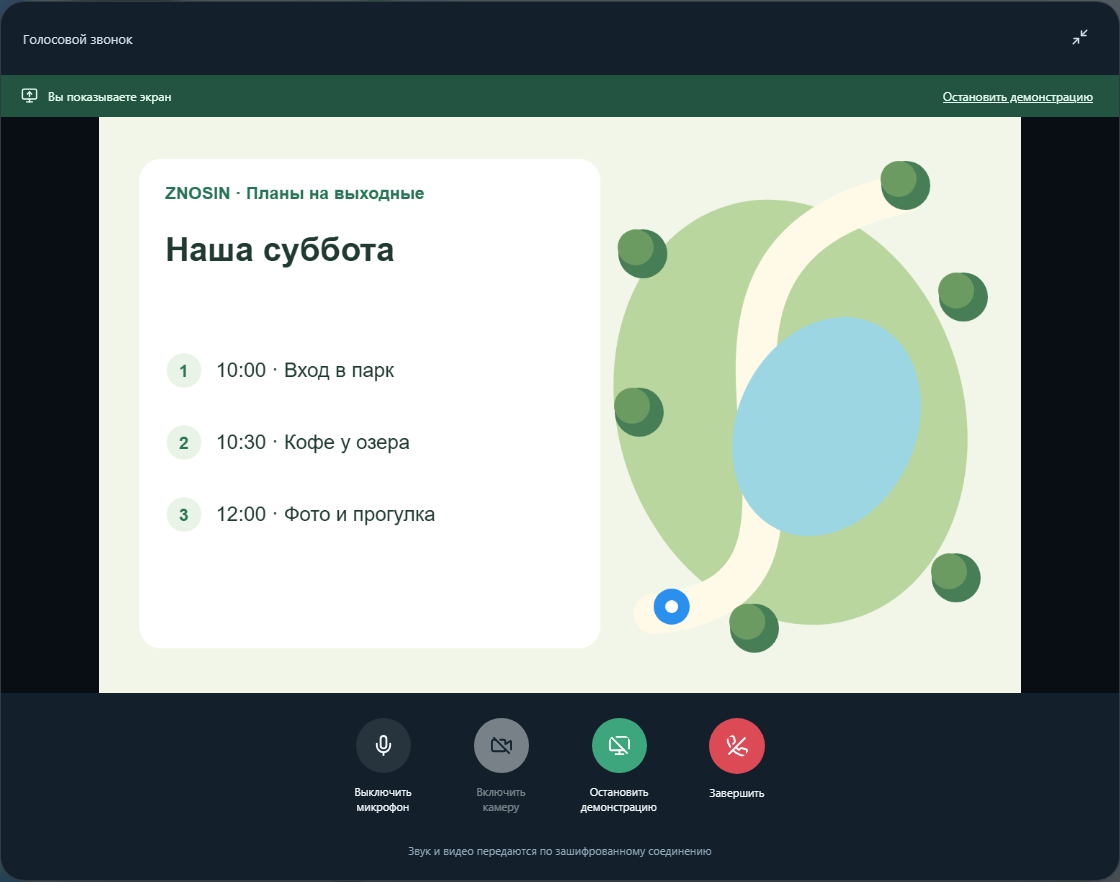
В веб-версии и приложении для Windows можно показать экран или отдельное окно, в том числе во время аудиозвонка. Например, открыть план прогулки, вместе просмотреть документ или объяснить, где находится нужная кнопка. Вы выбираете источник демонстрации и в любой момент останавливаете её.
Свёрнутый внутри интерфейса звонок остаётся в компактной панели: можно перейти в почту или другую вкладку и продолжить разговор. Завершённые, отклонённые и пропущенные звонки отображаются в самой переписке — рядом с сообщениями, которые обсуждались до и после разговора.
Изображения, закрепления и общие файлы
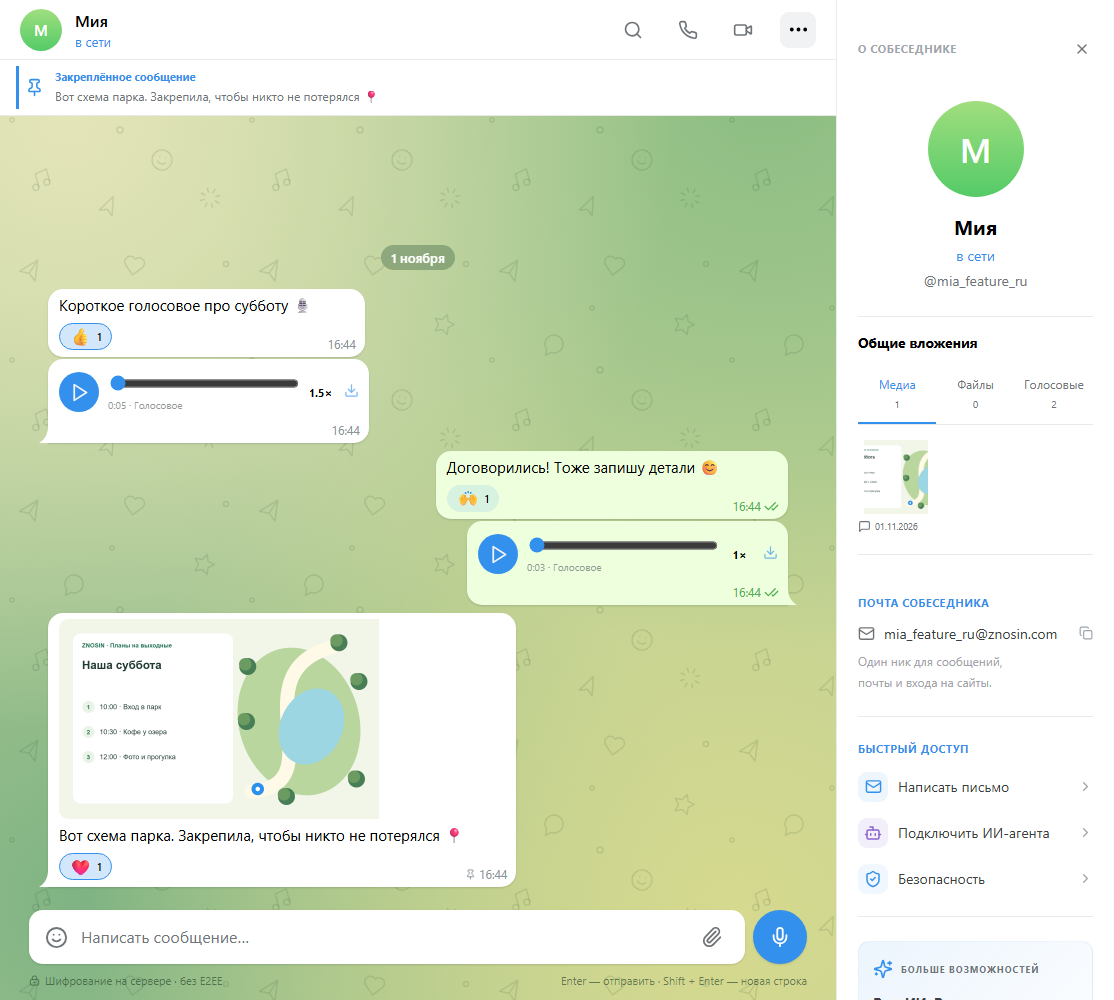
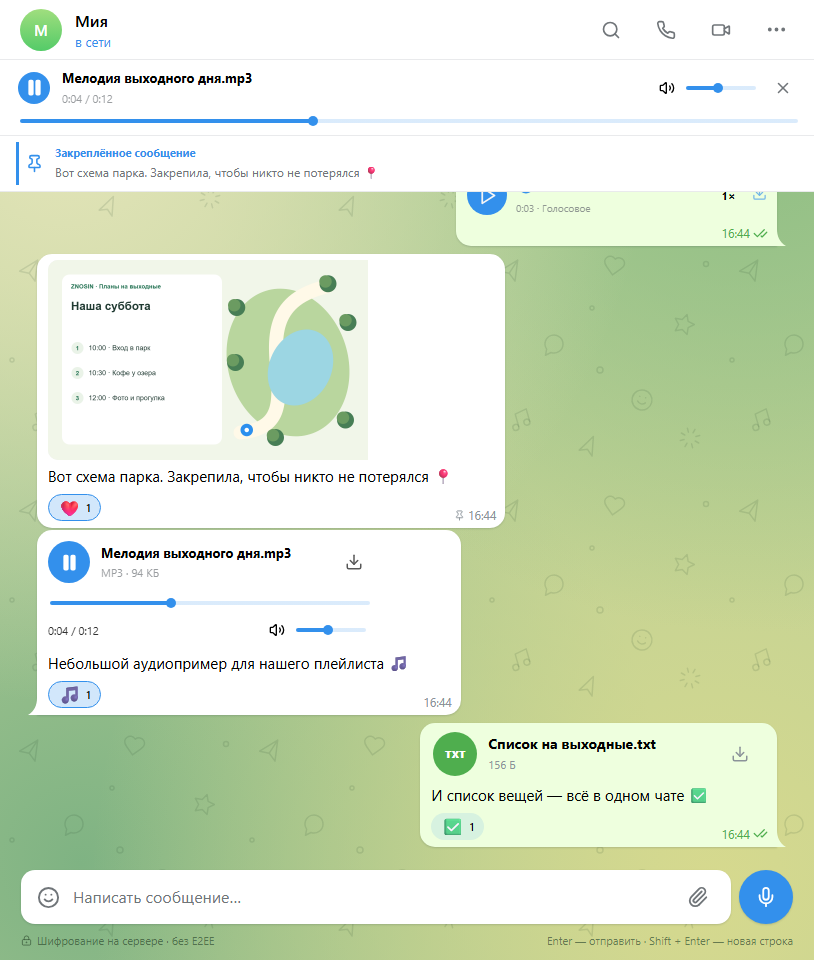
Мия отправляет схему парка и закрепляет сообщение с картинкой. Теперь место встречи легко найти через панель закрепления над перепиской. Так же можно держать под рукой фотографию, расписание, инструкцию или важное текстовое сообщение. Закрепление относится к самому сообщению, поэтому изображение остаётся вместе с подписью и реакциями.
Нажмите на имя или аватар собеседника, чтобы открыть карточку чата. В общих вложениях отдельно собраны медиа, файлы и голосовые. Отсюда можно открыть изображение, скачать документ или перейти к сообщению, с которым он был отправлен. Поиск в заголовке помогает найти нужные слова в истории, когда помните содержание, но не дату.
Музыка, которая остаётся с вами
MP3 можно слушать прямо в сообщении: доступны воспроизведение и пауза, перемотка, регулировка громкости и скачивание. Не нужно сначала сохранять файл и открывать другой плеер. Это подходит и для музыки, и для аудиоматериалов, которые прислали коллеги.
После запуска появляется компактный плеер под заголовком. Переключение в почту или приложения не обрывает трек. Во время звонка или записи голосового музыка ставится на паузу, чтобы звуки не мешали друг другу. На примере ниже — короткий тестовый аудиофайл и обычное вложение со списком вещей.
Группы для друзей, команд и сообществ
При создании группы можно выбрать публичный или приватный формат, а администратор может изменить его в настройках. В группе обсуждают общий план, обмениваются файлами и подключают приложения для совместной работы. Например, доска задач помогает превратить «кто возьмёт кофе?» в конкретное поручение.
В списке чатов важные разговоры можно закрепить, а уведомления отдельного чата — отключить. Фильтр непрочитанных помогает вернуться к новым сообщениям. Для собственных заметок, ссылок и файлов есть «Избранное»: личное место, где удобно сохранить мысль до того, как поделиться ею с другими.
Личная почта с вашим никнеймом
Аккаунт с никнеймом @nickname получает адрес nickname@znosin.com. Это почта на инфраструктуре Znosin, с приёмом писем от внешних отправителей и отправкой на другие почтовые сервисы. Адрес не нужно заводить отдельно от аккаунта.
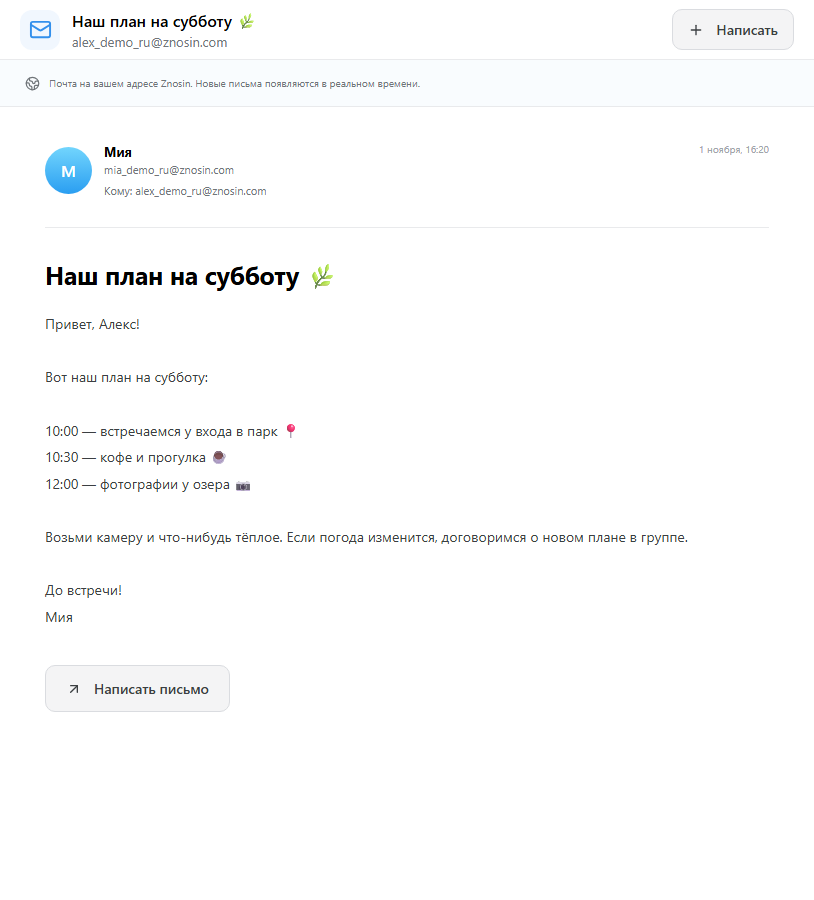
Почта находится в своей вкладке рядом с сообщениями и приложениями. Новые письма появляются в подключённом клиенте без перезапуска. Например, в группе можно быстро согласовать встречу, а подробный план отправить письмом: у него будут отдельная тема, отправитель и полный текст, к которым легко вернуться.
Мини-приложения рядом с разговором
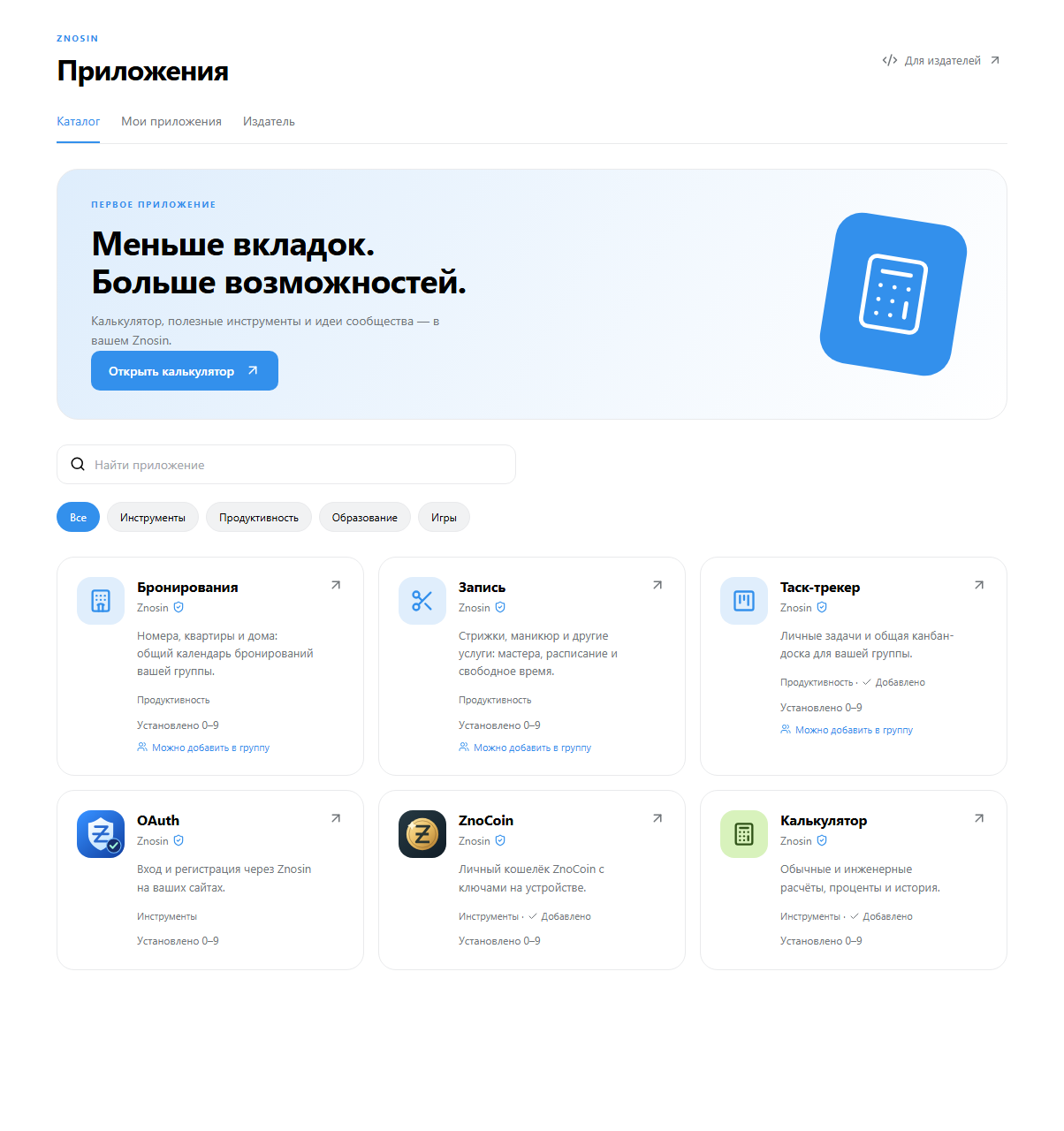
Каталог объединяет инструменты и игры, которые открываются внутри Znosin. Среди них — обычный и инженерный калькулятор, таск-трекер с канбан-доской, бронирование жилья и запись на услуги. Каталог можно посмотреть на сайте без входа, а понравившееся приложение добавить в свой аккаунт.
Некоторые приложения поддерживают работу в группе. Администратор подключает таск-трекер, участники создают и редактируют задачи, а удалить задачу может её автор или администратор. Так обсуждение, постановка задач и движение по доске остаются рядом. Для закрытых сценариев предусмотрены персональные приложения с доступом только для добавленных пользователей.
У сторонних сайтов есть возможность подключить вход через Znosin с согласия пользователя. А для автоматизации предусмотрен доступ ИИ-агентов с заданными разрешениями: помощнику можно предоставить нужные возможности и затем отозвать доступ.
Ваш язык и привычный способ работы
Znosin доступен на русском, английском, украинском, немецком, французском, польском и упрощённом китайском. Интерфейс учитывает выбранную тему. Для начала достаточно имени и никнейма; подтверждение телефона не обязательно. Чтобы сохранить доступ и войти с другого устройства, задайте пароль. Для входа в веб-версию также предусмотрен QR-код с подтверждением в приложении на телефоне.
Можно пользоваться веб-версией или скачать приложение для Windows, Linux и Android. В этом блоге будем подробнее разбирать отдельные функции, показывать изменения и делиться примерами использования. А пока начните с простого: создайте разговор, отправьте голосовое, закрепите важную картинку и попробуйте приложение в своей группе.
Открыть Znosin · Посмотреть приложения
 ZnosinВсе новости →